【2026最新】ワイモバイルのギガ確認方法と残量激減を防ぐ裏ワザ
外出先で動画を再生しようとした瞬間、画面がフリーズして読み込みマークが回り続ける——。そんな突然の通信速度制限に遭遇し、慌ててデータ残量を確認しようとした経験を持つユーザーは少なくありません。特に高精細な動画配信やリッチコンテンツが日常化した2026年現在、スマートフォンのデータ通信量(通称:ギガ)の管理は、快適なデジタルライフを維持する死活問題といえます。
ワイモバイル(Y!mobile)では、契約プランや利用スタイルに応じて複数のデータ確認アプローチが用意されています。しかし、「どの方法が最も手間がかからないのか」「なぜ確認した数値と体感がズレるのか」といった疑問を抱える利用者が後を絶ちません。本稿では、日頃から通信インフラと端末UIの検証を重ねる専門記者の視点から、わずか数秒でギガ残量を把握する決定的な裏ワザから速度制限の深層、無駄なパケット消費を断ち切る実効的な防衛策までを徹底解説します。
📌 【この記事の重要ポイントまとめ】
- 要点1:最速の確認法は「スマホのホーム画面ウィジェット」であり、アプリ起動やログインの手間なく残量を常時可視化できる。
- 要点2:ギガの残量反映には最大数時間のタイムラグが存在し、締め日(毎月末日)と月初の自動リセット構造の把握がトラブル防止の鍵となる。
- 要点3:「オートチャージ(快適モード)」は利便性の反面、想定外の課金リスクを伴うため、自制的な上限設定とウィジェット監視の併用が最も安全である。
【2026年最新】ワイモバイルのギガ確認方法おすすめ4選|最速の手順を徹底解説
ワイモバイルにおけるデータ残量の確認導線は、ユーザーの利用環境や習熟度に合わせて主に4種類存在します。2026年最新 ワイモバイルデータ容量確認ガイドとして、手軽さと確認スピードの観点から各手法の実用性を整理しました。
日々のストレスを最小限に抑えるためには、それぞれのアクセス手順とメリット・デメリットを正しく理解し、自身のライフスタイルに合った導線を確立することが肝要です。
1. 【最速0秒】ワイモバイル ホーム画面 ウィジェット表示
スマートフォン操作の手間を極限まで削りたい読者に推奨したいのが、ホーム画面へのウィジェット配置です。iOS(iPhone)およびAndroid端末の双方に対応しており、一度設定してしまえば画面ロックを解除するだけで、My Y!mobile データ残量確認が瞬時に完了します。
設定手順は極めてシンプルです。端末のホーム画面の余白を長押しし、ウィジェット追加メニューから「My Y!mobile」を選択します。好みのサイズ(小・中)を配置するだけで、リアルタイムに近いデータ残量と契約データ上限に対する残割合が円グラフや数値で常時表示されます。
2. 【詳細管理】ワイモバイル公式アプリ ギガ確認方法
月ごとの詳細な通信履歴や家族回線の内訳まで把握したい場合は、「My Y!mobileアプリ」の活用が王道です。アプリを開くと同時に生体認証(Face ID / 指紋認証)または自動ログインが走り、トップ画面中央に大きく当月の残りギガ数が表示されます。
アプリ版の利点は、単なる残量表示にとどまらず、過去3カ月分のデータ利用推移グラフや、後述する追加パケットの購入導線が1画面に集約されている点にあります。「今月はどの週に使いすぎたか」を視覚的に振り返るツールとして極めて優秀です。
3. 【手軽さ重視】ワイモバイル LINE連携 残量確認手順
専用アプリを追加でインストールしたくないライトユーザーに最適なのが、LINE公式アカウントとの連携機能です。国民的インフラとなっているLINEアプリのトーク画面から、数タップでギガ残量を照会できます。
手順としては、ワイモバイルのLINE公式アカウントを友だち追加し、メニュー内の「かんたん連携」からMy Y!mobileのアカウント(SoftBank ID)を紐付けます。連携完了後は、リッチメニューの「データ残量」をタップするだけで、トーク画面上に現在の残容量が即座に返信されます。
4. 【PC・共通】ブラウザ版My Y!mobileでの確認
パソコンの大画面で契約情報や料金明細と合わせて確認したい場合は、WebブラウザからMy Y!mobileのポータルサイトへアクセスします。Wi-Fi接続時や家族のPCからでも、SoftBank IDとパスワード、およびSMSによる2段階認証を経由することで、確実なステータス確認が可能です。
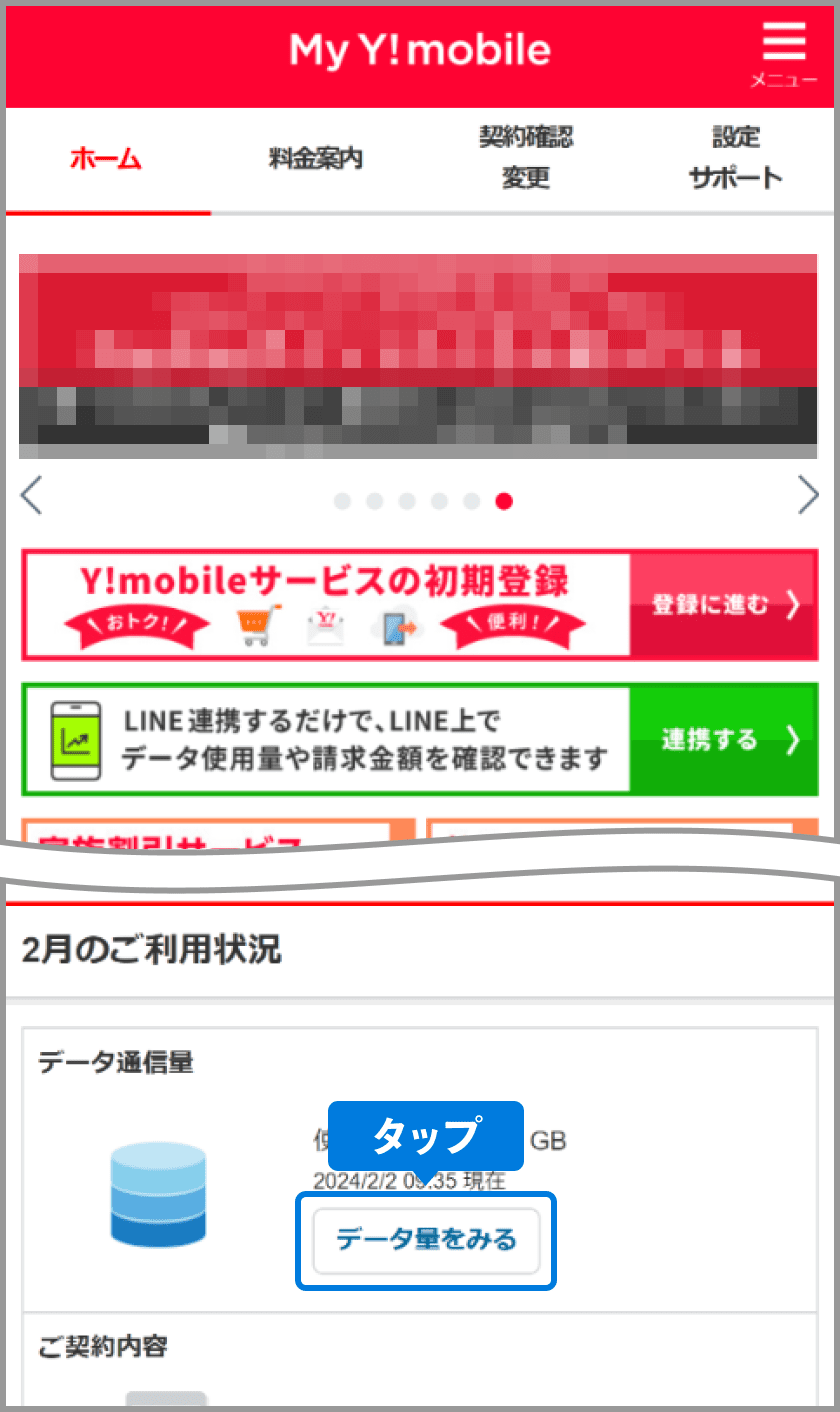
【徹底比較】ギガ確認手段の特徴とおすすめユーザー|現場検証データ
編集部では、日常の利用シーンを想定し、各確認アプローチにおける「所要時間」「ログインの手間」「得られる情報密度」を実地検証しました。通信環境や利用目的に応じて最適な手段を選択してください。
| 確認方法 | 確認にかかる所要時間 | ログインの必要性 | 編集部の見解・おすすめ対象 |
|---|---|---|---|
| ホーム画面ウィジェット | 約0秒(一目で視認) | 初回設定時のみ | 日常的にギガ減りを警戒したい全ユーザーに必須 |
| My Y!mobile公式アプリ | 約3〜5秒 | 生体認証/自動 | 詳細な内訳や追加購入、契約変更も行いたい人 |
| LINE公式アカウント連携 | 約5〜8秒 | 初回連携のみ | 追加アプリを増やさずLINE内で完結させたい人 |
| ブラウザ版ポータル | 約15〜30秒 | 都度ID/パスワード/2段階認証 | PCでの作業時や他端末からの緊急確認用 |
ギガ残量が反映されない理由と急激なデータ消費を防ぐ技術的アプローチ
データ残量を確認した際に、「大容量動画を何本も見た直後なのに残量が減っていない」「急激に残量がゼロになって速度制限がかかった」という事象に遭遇することがあります。この違和感の裏には、キャリアのシステム仕様と端末の通信特性が関係しています。
システム集計のタイムラグ:残量が即時反映されない構造的理由
ワイモバイル ギガ残量が反映されない理由の多くは、通信ログの集計サイクルに起因します。キャリア側の基地局データ処理システムは、端末のパケット通信データをリアルタイムで1バイト単位更新しているわけではなく、一定の時間間隔(通常15分〜数時間のバッチ処理)でまとめてMy Y!mobileサーバーへ同期しています。
とりわけ深夜帯のメンテナンス時やデータローミング中、基地局の切り替えが頻繁な高速移動時などは反映遅延が拡大する傾向があります。「画面上は残量があるように見えても、実態は既に制限閾値に到達していた」という事故を防ぐには、直前の利用実績を頭の中で加味して判断する意識が求められます。
知らぬ間にパケットを食い潰す「隠れデータ消費」の正体と対策
意図しないデータ消費に悩まされるユーザーの多くは、アプリのバックグラウンド動作を見落としています。ワイモバイル ギガ消費が早い原因と対策として、以下の設定を今すぐ確認すべきです。
- SNS・動画アプリの自動再生:InstagramやTikTok、YouTubeなどのプレビュー動画自動再生は、スクロールするだけで膨大なデータを消費します。設定から「Wi-Fi接続時のみ自動再生」へ変更することが鉄則です。
- OSやアプリのバックグラウンド更新:App StoreやGoogle Playの「アプリ自動更新」をモバイル通信下で許可していると、深夜や外出中にギガバイト単位の更新ファイルがダウンロードされます。
- Wi-Fiアシスト(iOS)/ ネットワークの自動切り替え:Wi-Fi電波が微弱になった際、自動でモバイル回線へフォールバックする機能です。自宅Wi-Fiで動画を見ているつもりが、実はギガを消費していたという悲劇の主因となります。
締め日とリセットの正確なタイムライン
ワイモバイル 締め日とデータリセットの現在の仕様は、全契約者一律で「毎月末日締め・翌月1日0:00リセット」に統一されています。他社のように契約日ごとの個別締め日(10日締め、20日締めなど)は存在しません。
ただし、1日午前0時ジャストにすべてのシステム残量表示が切り替わるわけではなく、順次データが更新されるため、画面上の数値反映には早朝5時〜6時頃までラグが生じる場合があります。月末最終日の深夜にギガ不足に陥った際は、日付が変わった直後の無謀な通信は避け、表示の安定を待つのが賢明です。
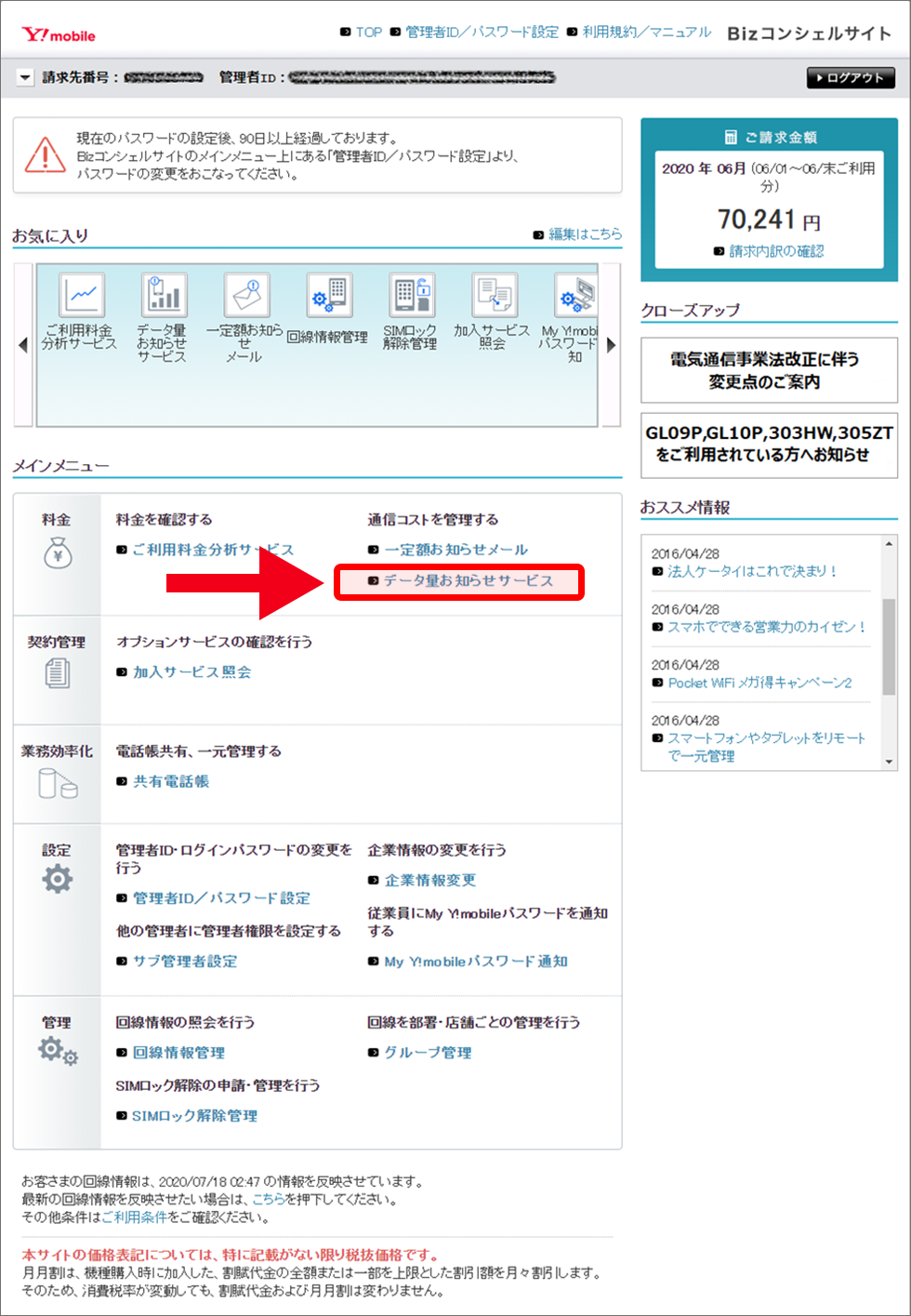
通信速度制限の真相とパケット追加|快適モード(オートチャージ)の落とし穴
データ容量を使い切った後に直面する通信制限と、その解除アプローチには細心の注意が必要です。低速化時の挙動と追加チャージの課金構造について、ネット上の反響と合わせて掘り下げます。
2段階速度制限の仕組みと実際の使い心地
現在提供されている「シンプル2」プラン等では、規定容量超過時の制限速度がプランごとに明確に区別されています。例えばシンプル2 Sプランでは最大300kbps、シンプル2 M/Lプランでは最大1Mbpsに制御されます。
ワイモバイル 速度制限時の実際の使い心地とネットの反応を検証すると、最大1Mbpsが出るシンプル2 M/Lであれば、「テキスト中心のSNS閲覧」「標準画質(480p程度)の動画視聴」「音楽ストリーミング」は実用範囲内として肯定的に受け止められています。しかし、シンプル2 Sの300kbpsでは高画質画像の読み込みすらもたつき、ストレスを感じるユーザーが目立ちます。
さらに注意すべきは、所定データ容量の半分(例:シンプル2 Mなら10GB追加)を低速状態で消費すると発動する「2段階目の超低速制限(最大128kbps)」です。128kbpsに突入すると、QRコード決済のバーコード表示すら失敗するリスクが生じるため、実質的な機能停止に追い込まれます。
ワイモバイル ギガ追加 パケットチャージ詳細まとめ
速度制限を即座に解除したい場合、My Y!mobileから追加パケットを購入(パケットマイレージや通常チャージ)します。ワイモバイル 通信速度制限 解除の真相として知っておくべきは、追加コストの割高感です。
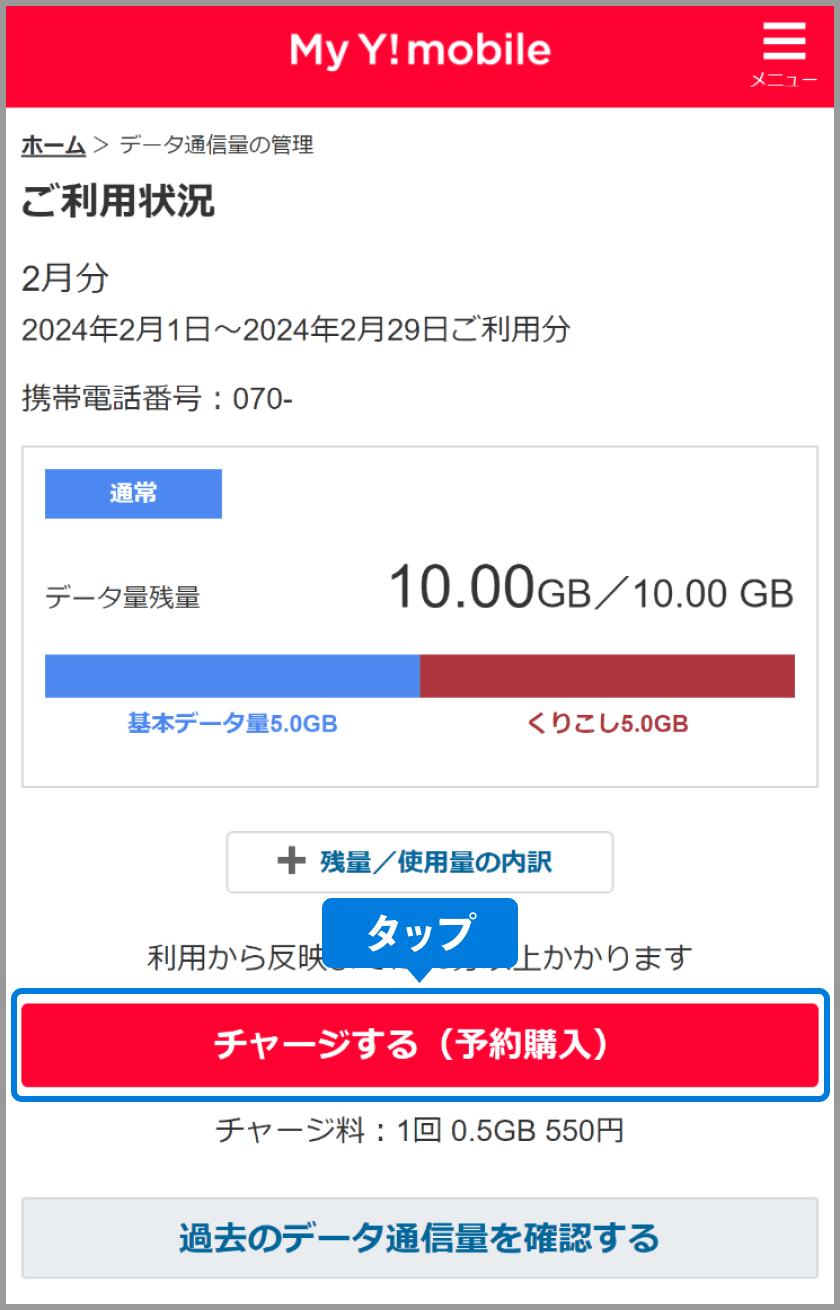
通常パケットチャージは0.5GBあたり550円(税込)に設定されています。1GB換算で1,100円となり、基本プランのギガ単価と比較すると極めて高額です。月末まで残り数日という局面での緊急避難的な利用にとどめるのが経済的合理性に適っています。
オートチャージ「快適モード」の評判と潜在的リスク
ギガを使い切った際、設定回数まで自動で0.5GB(550円)ずつ追加購入してくれる機能が「快適モード」です。通信制限に悩まされない利便性がある一方、ワイモバイル オートチャージ 快適モードの評判には賛否が分かれています。
SNSや相談掲示板では、「上限回数を無制限に設定していたため、子供が動画を見続けて数万円の請求が届いた」「制限の通知に気づかず月額料金が跳ね上がった」という痛ましい体験談が散見されます。このトラブルを回避するためには、チャージ回数上限を「1〜2回」に厳格制限するか、都度手動で購入する「制限モード」に設定しておくことが強く推奨されます。
一般に知られていない盲点とネットの誤解
ネット上の情報やSNSの口コミには、ワイモバイルの仕様に関する誤解が一部流布しています。不利益を被らないために、以下の事実を正確に押さえておきましょう。
誤解1:「余ったデータはいつでも全量くりこせる」という思い込み
翌月へのデータくりこしは標準対応していますが、くりこしたデータの有効期限は「翌月末まで」です。翌々月への再くりこしは行われません。また、当月の消費順序は「くりこし分 → 基本容量 → 追加購入分」となるため、無駄なく消費される設計にはなっていますが、長期間にわたって大量のギガをプールしておくことは不可能です。
誤解2:「家族割引なら家族全員のギガをリアルタイムでシェアできる」
ワイモバイルの家族割引サービスは「月額料金の割引」を提供するものであり、大手キャリアの一部プランのような「家族間でのリアルタイムギガ分け合い(シェア)」機能ではありません。家族それぞれの回線でギガ残量を確認し、各自で容量管理を行う必要があります。
誤解3:「低速制限時の通信は一切ギガをカウントされない」
前述の通り、低速状態であっても通信量はカウントされ続けており、規定の超過基準に達した時点で「第2段階の128kbps制限」へと移行します。「低速モードだからいくら動画を流しっぱなしにしても大丈夫」という認識は完全な誤りです。
【プロの結論】デジタル疲労を回避する残量管理と後悔しない運用基準
スマートフォンの通信容量に常に神経を尖らせる状態は、現代のデジタル社会における一種の心理的ストレス要因となっています。心理学で言われる「認知資源の浪費」を防ぐためには、データ残量と向き合う確固たるマイルールを構築することが不可欠です。
ギガ不足への過度な不安から頻繁にMy Y!mobileをチェックし続ける行動は、生産性を著しく低下させます。快適性とコストの均衡を保つための判断基準は以下の通りです。
【判断基準】自分に最適なデータ管理スタイルの確立
- ホーム画面ウィジェットの常設が向いている人: 月々のデータ容量をギリギリ(シンプル2 Sなど)で運用しており、月末の速度制限を絶対に回避したいコスト優先のユーザー。無意識の視覚認知により、使いすぎを自然にセーブできます。
- プッシュ通知&制限モード設定が向いている人: 日々の確認作業そのものを煩わしいと感じるビジネスパーソンやライトユーザー。「残量20%通知」のメールが届いた時だけ確認し、オートチャージはOFFにしておくことで、不意な課金と確認の手間の両方を排除できます。
- プラン見直しを検討すべき人: 毎月のように0.5GB(550円)の追加チャージを2回以上繰り返しているユーザー。追加チャージに1,100円以上払うのであれば、上位プラン(SからM、MからL)への変更や「データ増量オプション」の付与を行う方が、遥かに安価で精神的ストレスから解放されます。
【ワイモバイルギガ確認方法】に関するよくある質問(FAQ)
Q1:家族割を組んでいる家族のデータ残量を一括で確認できますか?
A1:主回線(代表者)のアカウントであっても、家族それぞれのMy Y!mobileへ個別にログイン(または回線切り替え連携)しない限り、詳細なギガ残量は一括表示されません。各端末のホーム画面にウィジェットを設定してもらうか、それぞれの端末でLINE連携を行ってもらうのが最もスムーズです。
Q2:速度制限にかかってしまった場合、何時に解除されますか?
A2:月替わりによる自動解除は、毎月1日の午前0時以降順次行われます。ただし、ネットワーク側の処理状況によって数時間の遅延が発生することがあります。今すぐ解除したい場合は、My Y!mobileから「通常速度に戻す(0.5GB/550円)」の手続きを行えば、数分から10分程度で即座に高速通信へ復帰します。
Q3:ホーム画面のウィジェットに表示されるデータ残量が更新されません。
A3:端末の省電力モード(低電力モード)が有効になっている場合、バックグラウンド更新が停止することがあります。ウィジェット自体をタップしてアプリを一度前面起動するか、スマートフォンの「設定」>「アプリ」からMy Y!mobileのバックグラウンド通信を許可してください。
Q4:勝手に課金されないように「オートチャージ(快適モード)」を解除するには?
A4:My Y!mobileアプリまたはブラウザ版の「契約・オプション管理」メニューから、「快適モード(オートチャージ)」の設定を「制限モード」に変更してください。これでデータ上限到達時に通信が低速化するのみとなり、意図しない自動課金が完全に防止されます。
まとめ:快適なスマホライフを維持するための3つの鉄則
ワイモバイルにおけるギガ確認とデータ管理は、適切なツール設定と仕組みの理解さえあれば、決して煩雑なものではありません。最後に、日々の運用で失敗しないための鉄則をまとめます。
- ホーム画面にウィジェットを配置し、確認所要時間を「0秒」化する
- 「オートチャージ(快適モード)」は原則OFFまたは上限1回に留め、不意な高額請求を遮断する
- 毎月チャージを繰り返すなら、即座に上位プランへの変更を実行する
適切な残量把握と自己管理のルーティンを確立し、月末の速度制限に怯えることのないスマートなモバイルライフを実現してください。 (出典: ワイモバイルギガ確認方法(Yahoo!ニュース))
情報を整理して届けることが得意なWebディレクター。ユーザー視点に立った記事作成を目指しています。