ワイモバイルのギガ確認はどれが最速?データ残量と繰り越しの落とし穴
月末が近づくにつれて気になり始めるのが、スマートフォンのデータ通信残量です。動画視聴やSNSの閲覧中に突然読み込みが遅くなったり、キャッシュレス決済のバーコードが表示されなくなったりする「パケット詰まり」は、日々の生活に小さくないストレスを与えます。
ソフトバンクの安定した回線品質と手頃な料金体系で幅広い支持を集めるワイモバイル(Y!mobile)ですが、日々のデータ使用量をいかにストレスなく把握し、適切な通信状態を維持できるかはユーザーにとって極めて重要なテーマです。確認方法の選択肢が多い反面、「どの方法が最も手軽なのか」「繰り越したはずのギガはどこに表示されるのか」といった疑問を抱える利用者は少なくありません。
📌 【この記事の重要ポイントまとめ】
- 要点1:最速でデータ残量を把握する手段は「スマホのウィジェット配置」と「公式LINE連携」であり、アプリ起動やログインの手間を完全になくせる。
- 要点2:My Y!mobileでの繰り越しギガ確認には表示上の注意点があり、消費順序(繰り越し分→当月基本容量)を正しく理解しないと残量認識にズレが生じる。
- 要点3:データ追加購入を自動化する「快適モード」は高額請求の引き金になりやすいため、速度制限時の実用速度(シンプル2 M/Lなら最大1Mbps)を踏まえた手動管理が鉄則となる。
【結論】ワイモバイルのギガ確認で最も早い方法は?主要4ルートを徹底比較
ワイモバイルでデータ残量を確認するアプローチは、主に「ホーム画面ウィジェット」「LINE公式アカウント」「My Y!mobileアプリ」「Web版My Y!mobile」の4系統に分かれます。日常の利便性を大きく左右するのは「確認に至るまでのタップ数とログインの手間」です。
編集部が検証した各確認手段のスピード感、情報量、および特徴の比較は以下の通りです。
| 確認ルート | 所要時間・手軽さ | 確認できる情報範囲 | 編集部の見解・おすすめ度 |
|---|---|---|---|
| ウィジェット表示 (iOS / Android) | 約0秒 (画面ロック解除のみ) | 当月のデータ残量・大まかなゲージ | ★★★★★ 最速・最強。日常的な残量チェックならこれ一択。 |
| LINE公式アカウント連携 | 約3秒 (トーク画面を開くだけ) | データ残量、請求金額の概算 | ★★★★☆ アプリを追加したくない層や日常的にLINEを使う人に最適。 |
| My Y!mobileアプリ | 約5秒 (アプリ起動・生体認証) | 前月繰り越し内訳、追加チャージ、日別使用量 | ★★★★☆ 詳細な内訳分析やプラン変更、PayPay連携管理に必須。 |
| Webブラウザ版 (My Y!mobile) | 約15〜30秒 (ID/パスワード入力) | 契約情報全体の閲覧、過去明細のPDF出力など | ★★☆☆☆ 日常のギガ確認用としては手間が多く、PC操作時向け。 |
結論として、最も手軽かつ一瞬でデータ残量を把握できるのは「ウィジェット残量表示」です。一度設定してしまえば、アプリを立ち上げることなくスマートフォンのホーム画面を一瞥するだけで現在のギガ残量が分かります。次点で優れているのが、日常的な導線に溶け込む「LINE公式アカウント連携」です。
【実践ガイド】主要ツールでデータ残量を即座に把握する設定手順
それぞれの確認手段をスムーズに使いこなすための具体的なステップと、押さえておくべきポイントを整理します。
1. ホーム画面で一目瞭然「ウィジェット残量表示」の設定
スマートフォンを開いた瞬間に残量を把握したい場合、My Y!mobileアプリのウィジェット機能が威力を発揮します。
iPhone(iOS)の場合:ホーム画面の何もない部分を長押しし、左上に表示される「+」アイコンをタップ。「My Y!mobile」を選択し、好みのサイズ(小・中)を選んで「ウィジェットを追加」をタップします。
Androidの場合:ホーム画面の余白を長押しして「ウィジェット」メニューを開き、リストから「My Y!mobile」を探してホーム画面上の好みの位置へドラッグ&ドロップします。
2. トーク画面からワンタップ「LINEギガ確認」の連携手順
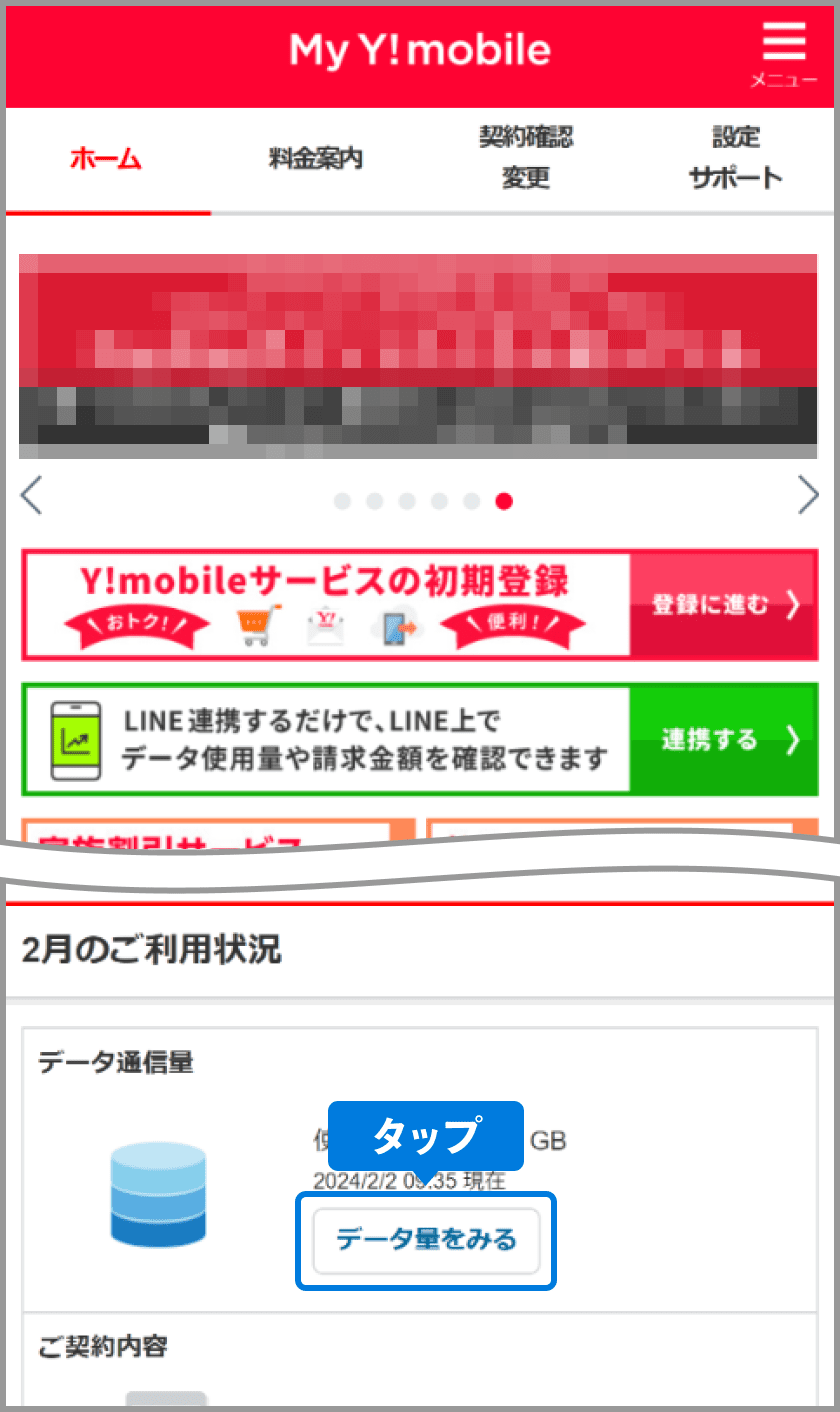
アプリを増やしたくないミニマリストに最適なのがLINE連携です。ワイモバイルの公式LINEアカウントを友だち追加し、メニュー内の「My Y!mobile連携」から一度ログインを済ませておけば、以降は下部リッチメニューの「契約内容・データ残量」をタップするだけで、トーク画面上にリアルタイムの残量が表示されます。
3. 詳細内訳まで分かる「My Y!mobileアプリ」の残量見方
アプリを開くと、トップ画面中央に大きく円グラフまたはゲージ形式で残りの通信量が表示されます。ここで重要なのは、中央の数字だけでなく「内訳を見る」リンクをタップすることです。基本データ容量、データ増量オプション適用分、前月からの繰り越し分が個別に明記されており、どの容量から消費されているのかを正確に把握できます。
通信量が確認できない・反映されない時のチェックポイント
「My Y!mobileにログインできない」「残量表示が更新されない」といったトラブルの多くは、以下の原因に起因します。
- Wi-Fi接続による認証エラー:Wi-Fiを一旦オフにしてモバイル通信(4G/5G)に切り替えると、SoftBank IDの自動認証が働きスムーズにログインできます。
- リアルタイム更新のタイムラグ:ワイモバイルのシステム仕様上、通信データの集計には約1〜2時間程度のタイムラグが発生する場合があります。大容量ファイルをダウンロードした直後は数値が即座に反映されない点に留意してください。
- 定期メンテナンス:毎月特定の未明(主に火曜日深夜など)に行われるシステムメンテナンス中は、データ残量の照会機能が一時的に停止します。
一般に知られていない盲点|繰り越しギガ確認と消費ルールの真実
ワイモバイルの大きな強みの一つが、余ったデータ容量を翌月に持ち越せる「データくりこし」です。しかし、この繰り越しシステムには直感と異なる仕様が存在し、ネット上でも誤解が散見されます。
消費される順番の「明確な優先順位」
データ通信が行われる際、どの枠からギガが減っていくのかには厳格な優先ルールが定められています。
【消費の優先順位】:前月からのくりこし分 > 規定の基本データ容量 > 追加購入(チャージ)分
前月から持ち越したデータが最優先で消費されるため、無駄なくギガを使い切る構造になっています。ただし、くりこし分の有効期限は「翌月末まで」です。2ヶ月以上前の余剰データは自動的に消滅するため、無限に貯蓄できるわけではありません。
データ増量オプション利用時の落とし穴
「データ増量オプション(月額550円/新規加入特典等で一定期間無料)」を利用している場合、プランごとの付与形態に注意が必要です。現行の「シンプル2」プランでは増量分が自動的に基本容量枠へ加算されますが、旧プランの契約形態によっては「自分でMy Y!mobileからチャージ手続きを行わないと増量分が反映されない(ただし請求額は無料枠内で相殺される)」という仕様が残っているケースがあります。
「増量されているはずなのに残量が少ない」と感じた際は、My Y!mobile内のデータ追加購入画面で無料枠の残チャージ回数が残っていないか確認することが不可欠です。
【実態検証】通信速度制限とパケット追加購入の境界線|利用者の生の声
データ残量が0GBに達した際、ワイモバイルではどのような挙動になるのか。通信速度制限と追加購入のリアルな実態を取材データとSNS上の声から検証します。
シンプル2プランにおける速度制限の2段階構造
ワイモバイルの主力料金プラン「シンプル2」では、速度制限時に他の格安SIMとは異なる仕様が適用されます。
- シンプル2 S(4GB):規定容量超過後の低速通信は最大300kbps。テキスト中心のLINEやWEB閲覧は可能ですが、高画質動画や画像中心のSNSは読み込みがもたつきます。
- シンプル2 M(20GB)/ L(30GB):規定容量超過後も最大1Mbpsの中速通信を維持。YouTubeの標準画質(480p)や音楽ストリーミング、マップアプリ程度であれば実用レベルで動作します。
ただし注意が必要なのは「低速通信時の2段階制限」です。規定容量の半分(Sプランなら2GB、Mプランなら10GB、Lプランなら15GB)を低速状態でさらに消費すると、速度は最大128kbpsへと極端に絞り込まれます。この状態になると、テキストメッセージの送受信すら困難を極めます。
「快適モード(自動追加設定)」が招く請求トラブル
速度低下を防ぐ機能として、規定容量を超えた際に自動でパケットが追加購入される「快適モード」が存在します。しかし、この機能には大きなリスクが潜んでいます。
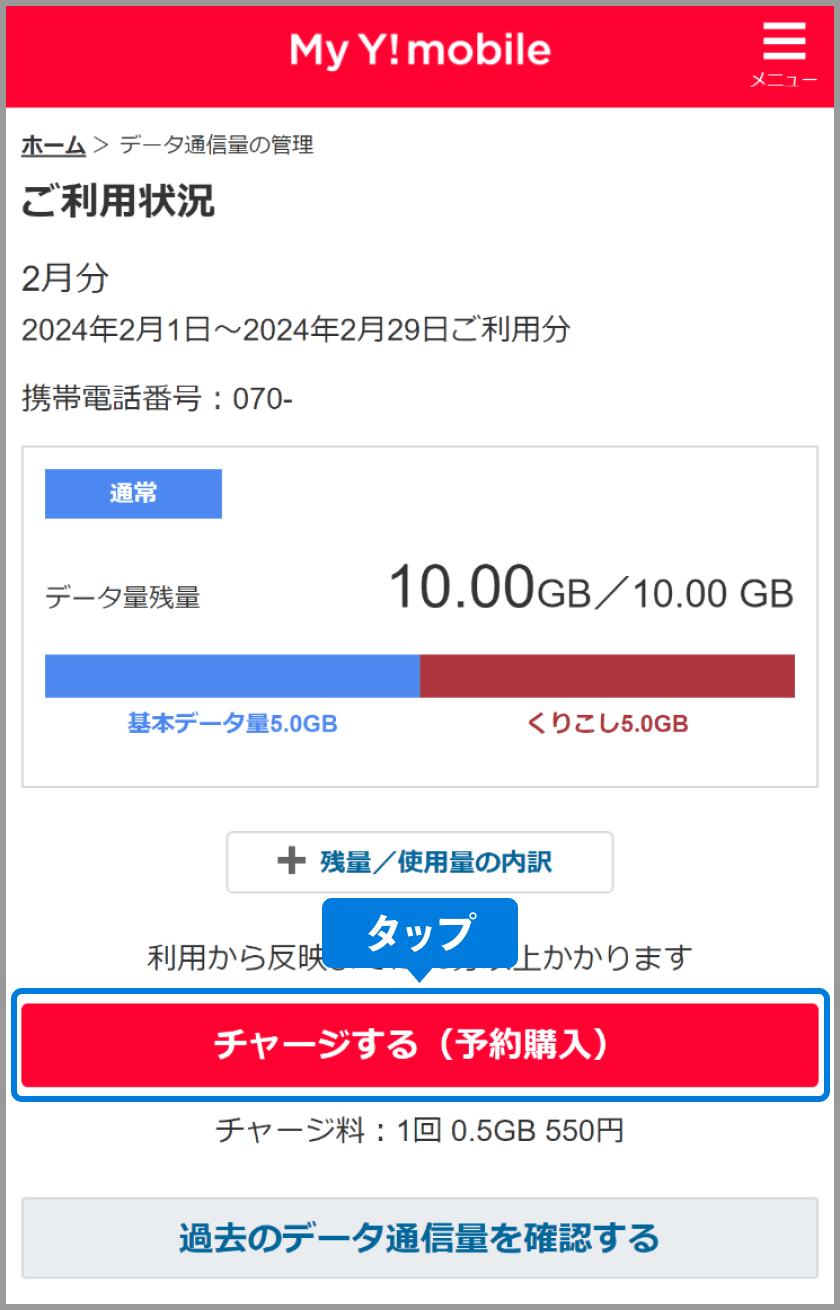
ワイモバイルの追加パケット購入費用は0.5GBあたり550円(税込)です。上限回数を無制限や高めに設定したまま高画質動画を見続けてしまうと、1日に数千円、月末には数万円規模の追加請求が発生する事態になりかねません。
コミュニティやSNS上でも、「子どものスマホを快適モードにしていたら請求額が跳ね上がった」「気づかないうちに何度も550円が加算されていた」といった後悔の声が頻繁に寄せられています。原則として「制限モード(手動追加)」に設定しておき、本当に必要な時だけ都度チャージする運用が安全です。
【プロの結論】デジタル消費行動の罠とスマートに管理するための判断基準
スマートフォンが生活インフラとなった現代において、データ通信残量に対する不安は一種の心理的プレッシャーをもたらします。「月末にギガが足りなくなるかもしれない」という過剰な心配から、割高なチャージを繰り返したり、必要以上に高額な大容量プランを契約し続けたりする傾向は、デジタル消費における典型的な行動バイアスです。
合理的な通信管理を確立するためには、自身の利用傾向に合わせた明確な確認スタイルを持つことが求められます。
向いている人・おすすめできる管理スタイル
- ウィジェット常時表示が適している人:スマホを開く回数が多く、日々の消費ペースを感覚的にコントロールしたい日常利用ユーザー。
- LINE連携が適している人:アプリの管理やアップデートを煩わしく感じ、家族連絡や日常の連絡手段としてLINEを中心に据えているライト層・シニア層。
- シンプル2 M/Lを契約している人:超過後も1Mbpsが出るため、無理に追加購入を行わず、低速通信を上手に活用して通信費を最小限に抑えたい合理的ユーザー。
見直し・注意が必要な人の条件
- 快適モードを「上限なし」で契約している人:意図しない課金リスクが極めて高いため、即座に手動モードへ切り替えるべきです。
- 毎月大量のギガを翌月に繰り越している人:プランサイズが実態に合っておらず過剰な料金を支払っている可能性があるため、1サイズ下のプラン(MからSなど)への変更を検討する余地があります。
- 月末に頻繁に0.5GB(550円)の追加購入を2回以上行う人:月額550円の「データ増量オプション」に加入するか、基本プランを上位に引き上げた方がトータルコストは確実に安くなります。
【ワイモバイルのギガ確認】に関するよくある質問(FAQ)
Q1:データ使用量がリアルタイムで反映されないのはなぜですか?
A1:基地局とデータ集計システムの間で通信ログを一定周期(約1〜2時間間隔)でバッチ処理しているためです。テザリングや動画の長時間連続視聴を行った直後は、実際の使用量と画面上の残量表示に一時的なズレが生じることがあります。
Q2:前月からの繰り越しデータはどこを見れば分かりますか?
A2:My Y!mobileアプリのホーム画面にある「内訳を見る」をタップするか、Web版My Y!mobileの「データ通信量の管理」画面を開くことで、「前月くりこし分」として明確に分離された数値を確認できます。
Q3:My Y!mobileにログインできずギガ数が確認できません。
A3:Wi-Fiをオフにしてモバイルデータ通信(4G/5G)に切り替えた状態で再度アクセスしてください。電話番号認証によってパスワード入力なしでログインできます。それでも入れない場合は、SoftBank IDのパスワード再設定が必要です。
Q4:速度制限にかかった場合、すぐに解除する方法はありますか?
A4:My Y!mobileまたは速度制限通知メール内のリンクから「通常速度に戻す(0.5GB/550円)」手続きを行えば、数分以内に通常速度へ復帰します。また、電話窓口の自動音声応答(157)経由でもチャージ手続きが可能です。
まとめ:データ残量をスマートに管理して快適な通信環境を維持しよう
ワイモバイルでのデータ残量確認は、設定さえ済ませてしまえば「ウィジェットによる0秒確認」または「LINE連携によるワンタップ確認」で驚くほど快適になります。日々のギガ残量を無理なく視界に入れておくことが、月末の突然の通信制限を未然に防ぐ最良の手段です。
「繰り越し分が最優先で消費される」という仕様を正しく理解し、割高な「快適モード」による自動追加を避けて手動チャージを基本とすること。そして、もし頻繁に追加購入を行っているならデータ増量オプションの活用やプラン見直しを図ること。この基本原則を押さえておくことで、無駄な出費を完全に抑えながら、常に快適でストレスのない通信環境を維持できます。 (出典: ワイ モバイル ギガ 確認(Yahoo!ニュース))
最新のトレンドや話題のニュースをわかりやすく解説するWebライターです。読者の皆様に役立つ情報を日々お届けしています。