ワイモバイルのギガ確認方法2026!一番簡単な見方と裏ワザ解説
月末が近づくにつれてスマートフォンの読み込みが遅くなり、「動画が突然止まった」「まだ半月残っているのにもう通信制限がかかった」と頭を抱える利用者は後を絶ちません。大容量プランが一般化した現在でも、ソフトバンクの高品質回線をリーズナブルに使えるワイモバイルにおいて、日々のデータ残量管理はストレスのないデジタルライフを送るための必須スキルです。
専用アプリの改修や外部連携が進んだことで、通信量のチェック方法は格段に便利になりました。一方で、確認ルートによって残量表示の更新頻度にズレが生じるなど、正しい仕組みを理解していないと予期せぬギガ不足に陥るケースも見受けられます。日常的に最も手間なく残量を把握できる裏ワザから、数字が合わない謎の真相、低速化を回避する防衛策まで、利用者が押さえるべき急所を現場目線で紐解いていきます。
📌 【この記事の重要ポイントまとめ】
- 要点1:一番手軽なデータ残量確認は「スマホのホーム画面ウィジェット」と「LINE連携」であり、アプリ起動の手間すらゼロにできる。
- 要点2:「ギガ残量が合わない」最大の要因は通信ログ集計のタイムラグと前月くりこし分の優先消費にあり、故障や不正利用ではない。
- 要点3:上限到達時の「快適モード(自動追加購入)」は意図せぬ課金リスクが高いため、手動のパケット追加購入を選ぶのが家計防衛の鉄則である。
【2026年最新】ワイモバイルのギガ確認方法を徹底比較|一番簡単な見方は?
現在、提供されているギガ確認のルートは大きく分けて5つ存在します。従来主流だったWebブラウザからのログインだけでなく、アプリや外部プラットフォームとの連携が進んだ結果、確認スピードや手軽さに明確な差が生まれています。
| 確認ルート | 所要時間・確認の手軽さ | 機能性・更新頻度 | 編集部の推奨度 |
|---|---|---|---|
| ホーム画面ウィジェット | 0秒(画面ロック解除のみ) | メーター表示で直感的に残量を把握可能 | ★★★★★(最速) |
| 公式LINE連携 | 約3秒(トーク画面タップ) | チャット画面のリッチメニューから即時照会 | ★★★★☆(極めて手軽) |
| My Y!mobile アプリ | 約5秒(アプリ起動) | 請求内訳やプラン変更など総合的な管理に最適 | ★★★★☆(定番・高機能) |
| My Y!mobile(ブラウザ) | 約15秒〜(ログイン入力要) | PC環境からの詳細確認や契約変更向き | ★★★☆☆(予備手段) |
| 電話音声ガイダンス | 約1〜2分(プッシュ操作) | 自動音声案内。端末操作が苦手な層向け | ★★☆☆☆(最終手段) |
編集部が実機検証を行った結果、最もおすすめできる確認方法はホーム画面のウィジェット配置です。アプリを起動する一手間すら省き、スマートフォンを手に取った瞬間に視覚的な円グラフや数値で把握できるため、残量不足の前兆を見逃す心配がなくなります。
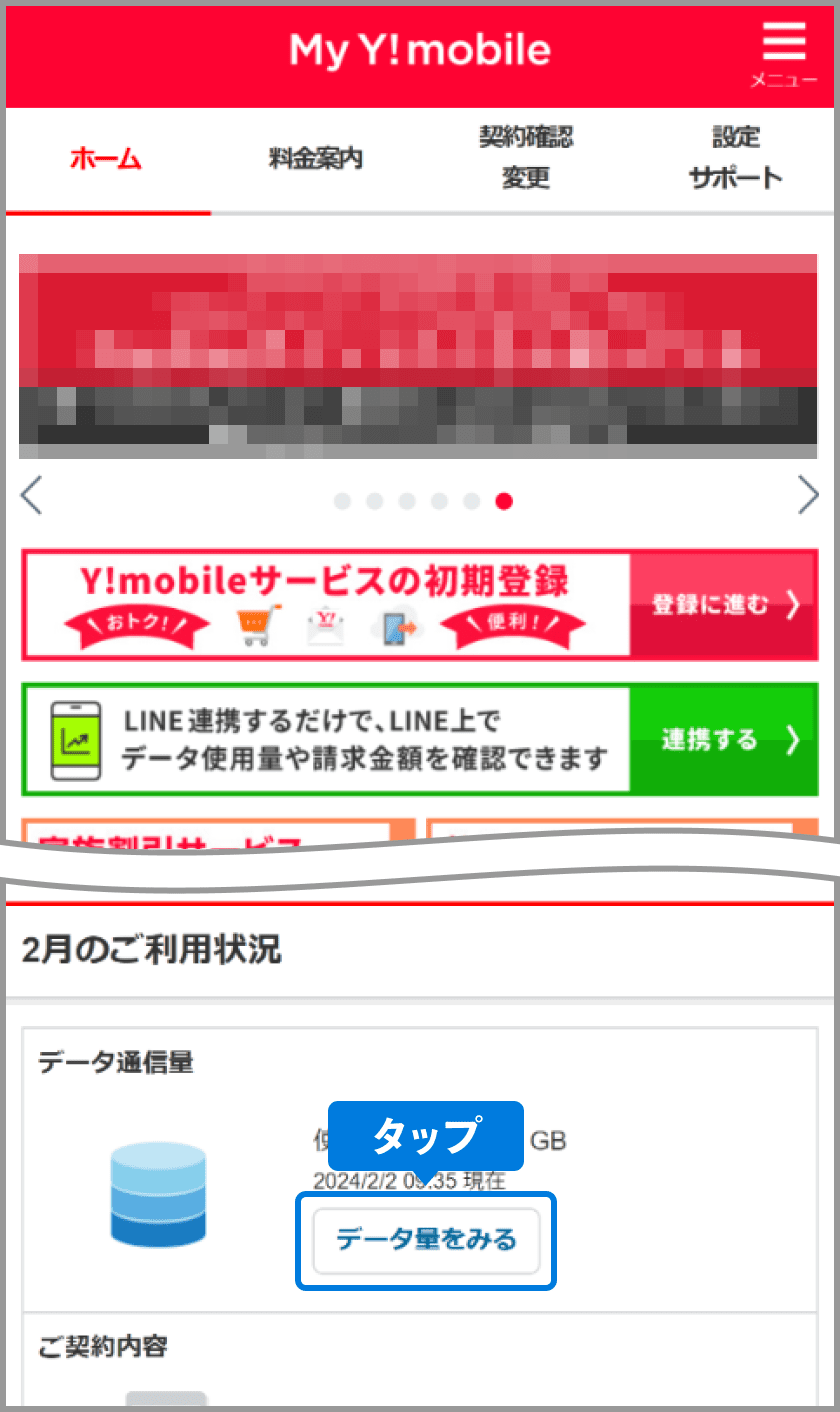
【裏ワザ公開】アプリ・LINE・ウィジェットで一瞬で残量を確認する手順
毎日使うスマートフォンだからこそ、確認にかかるアクション数は最小限に抑えたいところです。日常のルーティンに溶け込ませる3つのスマートな確認手順を整理しました。
裏ワザ1:画面を開くだけ「ウィジェット」の設置
iOSおよびAndroid向けに提供されている「My Y!mobileアプリ」を導入後、ホーム画面を長押ししてウィジェット追加画面を開きます。検索バーに「ワイモバイル」と入力し、データ通信量表示のカードを選択するだけで配置完了です。この設定を一度済ませておけば、アプリを探してタップする動作すら不要になります。
裏ワザ2:日常のチャット動線を使う「LINE連携」
メッセージアプリとして利用頻度の高いLINEを活用する手法も強力です。ワイモバイルの公式LINEアカウントを友だち追加し、メニュー内の「My Y!mobile連携」からIDを連携させます。設定後は下部メニューの「データ量確認」をタップするだけで、トーク画面上に即座に残量カードが返信されます。家族や友人とのやり取りの合間に、感覚的な操作でチェックできる軽快さが魅力です。
裏ワザ3:Wi-Fiを切るだけの「簡単自動ログイン」
ブラウザ版やアプリの再認証でIDとパスワードの入力を求められた場合、わざわざパスワードマネージャーを開く必要はありません。スマートフォンのWi-Fi通信を一時的にオフにし、ワイモバイルのモバイルデータ通信(4G/5G)に切り替えた状態でアクセスすると、SIMの契約者識別情報を用いた自動ログイン機能が働きます。暗証番号の入力だけでスムーズに管理画面へ入室できるため、外出先でのログインストレスを大幅に軽減できます。
「残量が合わない?」ネットの噂を徹底検証|表示されない理由とタイムラグの真相
SNSやネット掲示板を調査すると、「動画を長時間視聴したのに残量メーターが1MBも減っていない」「翌朝見たら一気に数GB減っていた、水増し請求ではないか」といった投稿が定期的に見受けられます。しかし、これは不正やシステム障害ではなく、通信事業者のインフラ仕様に起因する現象です。
通信量の集計はリアルタイムに1バイトずつ反映されているわけではありません。アンテナ基地局とコアネットワークを経由したパケット通信ログは、一定時間ごとのバッチ処理によって集計サーバーへ送られます。そのため、実際の通信から管理画面上の数値反映までには、通常で数十分から数時間、アクセス集中時には最大24時間程度のタイムラグが生じる仕様となっています。
もう一つの誤解を生む原因が、前月から繰り越されたデータの消費ルールです。ワイモバイルの料金設計では、当月の基本データ容量よりも前に「前月くりこし分」から優先して消費されます。「今月契約した分の容量が全く減らない」と錯覚するのは、まさに繰り越しデータがクッションの役割を果たしている証拠です。
なお、管理画面にアクセスしてもデータ残量が一切表示されない、あるいは通信エラーが返ってくる場合は、以下の要因を点検する必要があります。
- 回線開通直後・プラン変更当日の反映待ち:契約変更の当日中はデータ同期処理が完了せず、残量が正常描画されない時間帯が存在します。
- 深夜帯の定期システムメンテナンス:午前0時〜午前6時の時間帯は基幹データベースの保守が行われることがあり、一時的に照会不可となります。
- 家族割引サービスのシェア回線仕様:親回線が一括管理している子回線では、権限設定によって個別の残量表示が制限されるケースがあります。
オンラインの画面がどうしても開けない状況下では、電話窓口による照会が代替ルートとして役立ちます。ワイモバイルの契約回線から「116」(通話料無料)へ発信し、音声自動ガイダンスに従って短縮番号操作を行うことで、機械音声による残量の読み上げ確認が可能です。他社回線や固定電話からかける場合は、カスタマーセンター(0120-921-156)が窓口として機能します。
締め日とデータリセット日時の落とし穴|月末と月初に注意すべき通信制限の境界線
通信量を賢くやりくりする上で、カレンダー上の「締め日」の正確な把握は欠かせません。親ブランドであるソフトバンク本体はユーザーごとに締め日(10日・20日・末日)が分かれているのに対し、ワイモバイルは全契約者が「毎月末日締め」に統一されています。
注意しなければならないのは、翌月1日に訪れるデータ容量のリセット日時です。形式上は1日午前0時に新しいデータ枠が付与されますが、全国数十万件の回線データを順次書き換える負荷分散処理が行われるため、午前0時ジャストに残量表示が満額に戻らないケースがあります。日付が変わった直後に「制限が解除された」と思い込んで重いファイルをダウンロードし、低速制限のまま苦戦するユーザーが毎月のように発生しています。確実な更新を確認するためには、1日の午前中まで余裕を見るのが安全策です。
現行の主力プラン「シンプル2(S/M/L)」を契約している場合、2段階の通信速度制限ルールにも配慮が求められます。所定の月間データ容量を使い切ると第1段階の低速化(シンプル2 Sは最大300kbps、MおよびLは最大1Mbps)へと移行します。多くのライトな通信はこの段階でもこなせますが、問題はその先に控える第2段階のペナルティです。
当月の低速通信量が基本容量の半分(例:シンプル2 Mなら10GB)を超過すると、通信速度は最大128kbpsへと極限まで絞り込まれます。128kbpsに突入するとテキストメッセージの送受信すらもたつくレベルに制限されるため、自分が今どちらの速度規制に直面しているのか、画面上の注記を冷静に見極めなければなりません。
通信速度制限にかかった場合の解除方法と「快適モード」の罠
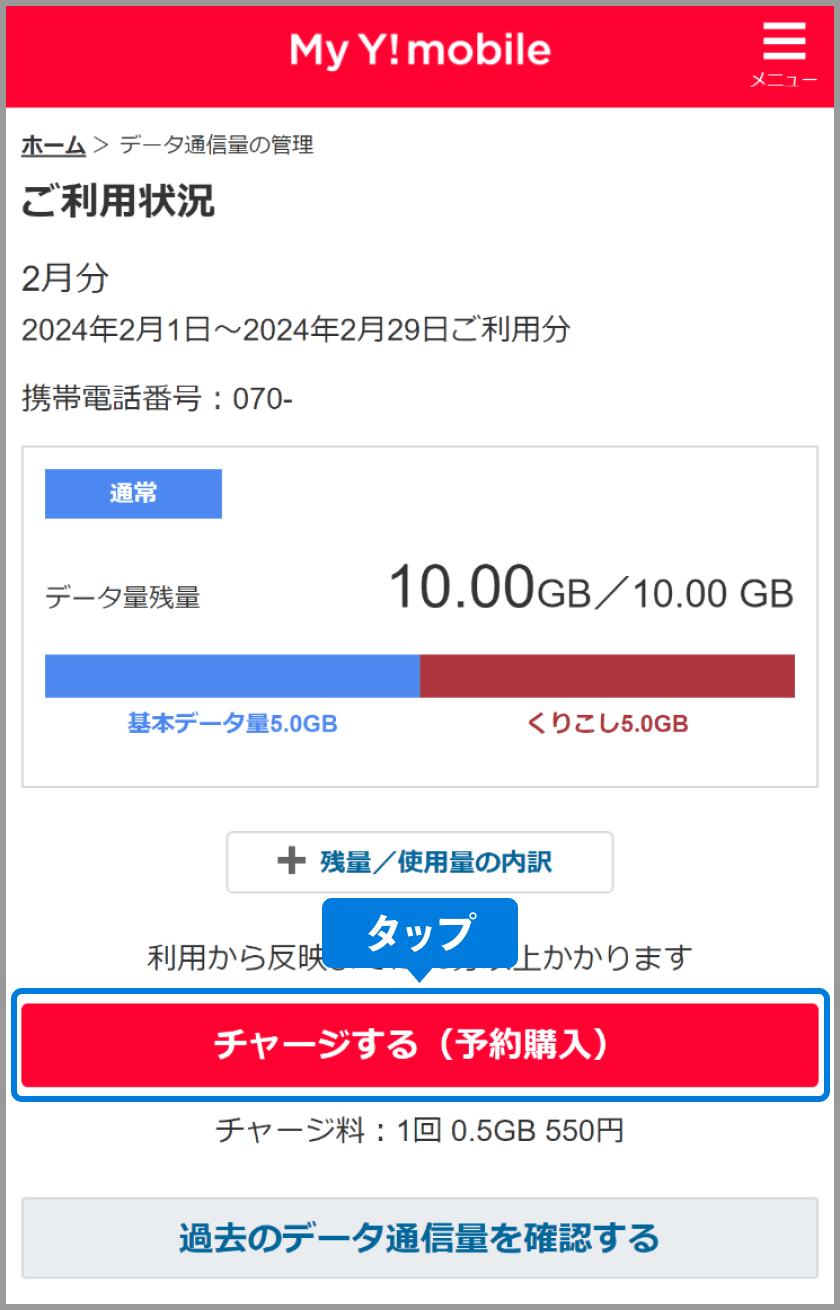
もし月半ばで通信制限に引っかかってしまった場合、通常速度へ復帰させる確実な手段は「データ量の追加購入(パケットチャージ)」です。チャージ単価は0.5GBごとに550円(税込)と定められており、My Y!mobileの専用画面からワンタップで購入手続きを完了させれば、数分以内に制限が解除されます。
追加チャージを巡っては、公式が提供する「快適モード」という自動追加課金機能の取り扱いに警戒を払う必要があります。この仕組みは、所定のギガを使い切った瞬間にシステムが自動で0.5GBずつチャージを繰り返し、速度低下を未然に防ぐオート機能です。一見すると快適さを維持する便利な機能に見えますが、ネット上の口コミや現場の相談事例では「意図しない請求額の膨張」を招く元凶として批判の的になることが少なくありません。
人間は痛みを伴わない自動決済に対して認知が鈍る傾向があります。動画の自動再生やバックグラウンド更新によって本人が意識しないまま上限回数までオートチャージが走り、月末の請求書を見て数千円単位の出費に青ざめるという事態です。防衛策としては、契約初期状態の「制限モード」を維持し、どうしても速度が必要な局面でのみ手動で550円を支払う運用を貫くことが、無駄な通信費流出を防ぐ唯一の盾となります。
【プロの結論】データ管理が得意な人・失敗しやすい人の判断基準
スマートフォンという情報インフラが生活に密着した現代において、通信データ残量のコントロールは自己管理能力そのものを反映します。利用実態を分析すると、データ管理を無理なく継続できる層と、毎月のようにギガ不足に悩まされる層には明白な行動特性の違いが存在します。
管理が得意な人の条件
- 視覚的な境界線(バウンダリー)を設定している:スマートフォンのホーム画面にウィジェットを配置し、残量を意識せずとも目に入る環境を作っている。
- 生活動線の中でWi-Fiを切り分ける:自宅や職場では大容量通信を行い、外出先では高画質ストリーミングを避けるといった通信のゾーニングができている。
- 手動チャージを選択している:あえて「速度低下の不便さ」を検知することで、自身の使いすぎにブレーキをかけるフィードバック回路を保っている。
管理に失敗しやすい人の条件
- 確認行動を後回しにする:速度低下のアラート通知が届くまで、自分が何ギガ消費したのかを一度も把握しようとしない。
- 快適モードに依存している:追加支出の痛みを覆い隠す自動化に頼り、消費ペースの異常に気づく機会を失っている。
- 家族間シェアのルールが曖昧:家族割引やシェア回線を利用している場合、誰がどの程度ギガを消費したのか境界線を引かず、特定のアカウントが無自覚に帯域を食いつぶしてしまう。
情報ツールを使いこなす第一歩は、自分がどの程度のリソースを消費しているか客観的なログを定期的に観測することに尽きます。ストレスのない通信環境を維持できるか否かは、契約プランの大きさではなく、日々の可視化設計にかかっています。
【ワイモバイル ギガ確認方法】に関するよくある質問(FAQ)
Q1:電話でギガ残量を確認することはできますか?
A1:はい、可能です。ワイモバイルの携帯電話から通話料無料の「116」へ発信し、自動音声案内に従って「4(各種案内・確認)」などを選択することで音声照会ができます。他社回線や固定電話からはフリーダイヤル「0120-921-156」で受け付けています。
Q2:My Y!mobileにログインできず、データ残量が見られないときの対処法は?
A2:端末のWi-Fiを一度オフにしてモバイル通信(4G/5G)へ切り替え、再度アクセスを試みてください。ワイモバイルの回線認証によってパスワード不要の自動ログインが実行されます。それでも入れない場合は、暗証番号を用いたパスワードの再設定が必要です。
Q3:パケット追加購入で購入したデータ容量に有効期限はありますか?
A3:追加購入したデータ容量の有効期限は「購入した当月の末日まで」となります。翌月へ繰り越すことはできないため、月末近くに追加する場合は使い切れる分だけ小分けにチャージするのが賢明です。
まとめ:日々の可視化で通信制限ストレスから解放されよう
ワイモバイルにおけるギガ確認は、ホーム画面のウィジェット配置や公式LINE連携を取り入れるだけで、日々の負担を完全にゼロへ近づけることができます。「残量が急激に減った」と感じる背後には集計タイムラグや繰り越し順序のロジックがあり、これらを理解していれば不必要な不安を抱くこともありません。
毎月末日の締め日に向け、自身が契約しているプランのキャパシティと日々の消費ペースを平時から把握しておくこと。そして安易な自動課金に頼らず、適切な可視化の仕組みを手元に整えておくことこそが、快適なモバイルライフとスマートな家計防衛を両立させる最短ルートです。 (出典: ワイモバイル ギガ確認方法(Yahoo!ニュース))
テクノロジーやライフスタイル領域を中心に執筆活動を行っています。趣味は写真撮影と旅行です。