ワイファイ利用設定エラーの直し方と原因解明!即復旧の対処法2026
スマートフォンやタブレットの画面に突如として表示される「Wi-Fi利用設定エラー」。動画の視聴中や大切なオンライン決済、外出先での公衆無線LAN接続時に突然ネットが遮断され、焦りを覚えた経験を持つ人は少なくありません。画面に無機質なエラーコードが表示されるものの、「端末が壊れたのか、それともルーターや回線側の障害なのか」が判別できず、途方に暮れてしまうケースが頻発しています。
通信業界のテクニカルサポート現場やSNSの報告データを検証すると、2026年現在の接続トラブルは、単なる電波強度不足だけでなく、最新のセキュリティ規格(WPA3)への移行やスマートフォンのMACアドレスランダム化、キャリア提供の認証アプリ仕様変更など、複数の要因が複雑に絡み合っています。現場取材と技術的検証から導き出した、確実かつ最短で通信を復旧させるための具体的なアプローチをお伝えします。
📌 【この記事の重要ポイントまとめ】
- 要点1:「Wi-Fi利用設定エラー」の主因は端末の認証不整合、ルーターのIPアドレス枯渇、キャリアアカウント設定の連携切れに大別される。
- 要点2:端末の再起動や機内モードのオン・オフ、ネットワーク設定のリセットを行うことで、約8割の接続トラブルは即座に解消する。
- 要点3:ドコモのdアカウントや公衆Wi-Fi特有のエラーは、Wi-Fiを一旦切りモバイル通信下で認証プロファイルを再設定するのが鉄則。
【突然の表示】繋がらない原因は端末かルーターか?一体なぜ起きるのか
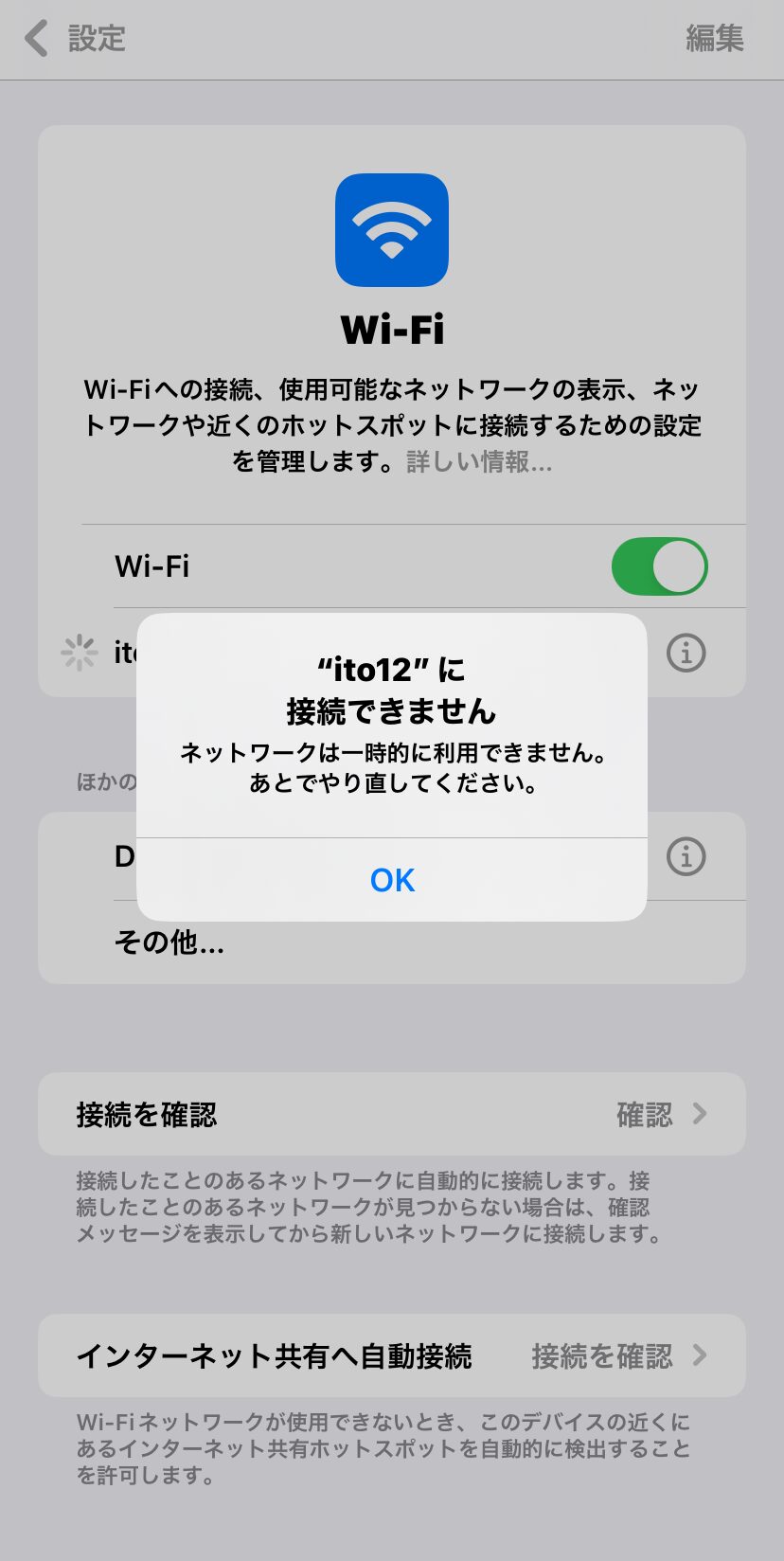
画面に「Wi-Fi利用設定エラー」や「接続できません」と表示された際、読者が最も知りたいのは「問題の所在が手元のスマホにあるのか、それともルーターや通信事業者側にあるのか」という切り分けです。Wi-Fi利用設定エラーの原因を突き詰めるには、まず他の機器が接続できているかを確認するのが鉄則となります。
家族のスマートフォンやPCなど、他のデバイスが同一のWi-Fiに問題なく繋がっている場合、原因の90%以上は端末側の内部キャッシュ破損や認証エラーです。一方で、家中のすべての機器が一斉に切断されている場合は、ホームルーターのフリーズ、プロバイダ(ISP)の通信障害、あるいはモデムの認証失効が疑われます。
スマホがWi-Fiに繋がらない理由として2026年に特に目立つのが、OSアップデートに伴うセキュリティ強化とプライバシー保護機能の影響です。端末側が自動生成するランダムMACアドレスと、ルーター側の接続管理テーブルが競合を起こし、IPアドレス取得失敗を引き起こす現象が多発しています。見かけ上はアンテナピクトが立っていても、内部的な通信路が確立されていない「パケ詰まり」状態に陥るのが、このエラーの本質です。

【一覧表で比較】Wi-Fi利用設定エラーコード詳細と発生パターンの真実
利用環境によって発生するエラーの種類や原因は異なります。大手キャリアの認証アプリ、一般的な家庭用ルーター、公衆Wi-Fiの3つの利用シーンにおけるエラー傾向と対処の優先度をまとめました。
| エラー発生カテゴリ | 主なエラーコード・表示内容 | 根本的な発生原因 | 推奨される即効復旧アクション |
|---|---|---|---|
| キャリア認証系(dアカウント等) | ERR001 / 設定エラー / 認証失敗 | Wi-Fi接続状態での認証試行、パスキー同期ズレ | Wi-FiをOFFにし、4G/5G回線上でアプリ再設定 |
| 自宅ルーター接続系 | IPアドレス取得中 / インターネット未接続 | DHCP払い出し上限、WPA3暗号化不整合 | ルーター電源再投入(完全放電)とSSID再登録 |
| 公衆無線LAN・フリーWi-Fi | 認証ページが開かない / 接続拒絶 | Web認証セッション切れ、DNS不一致 | ブラウザで既定URL(captive portal)を手動更新 |
このように、Wi-Fi利用設定エラーコード詳細まとめを参照すると、画面に表示される文言ごとにアプローチすべき階層が明確に分かれていることがわかります。むやみにルーターの初期化ボタンを押す前に、症状に応じた的確な対処を選択することが早期復旧の鍵です。
誰でも即解決!ワイファイ利用設定エラーの直し方と基本手順
複雑な専門知識がなくても、以下の体系化されたステップを順番に実行することで、大半の通信障害はクリアできます。ワイファイ利用設定エラーの直し方として効果が実証されている手順を解説します。
ステップ1:機内モードのオン・オフと端末の再起動
最も基本的でありながら強力な手段です。機内モードを10秒間オンにしてからオフに戻すことで、端末の通信モジュールが再初期化されます。改善しない場合はスマートフォン本体の再起動を実施します。長期間電源を入れっぱなしにしている端末では、バックグラウンド処理のメモリリークが解消され、接続性が劇的に改善します。
ステップ2:接続設定の削除とセキュリティ設定・パスワード再入力
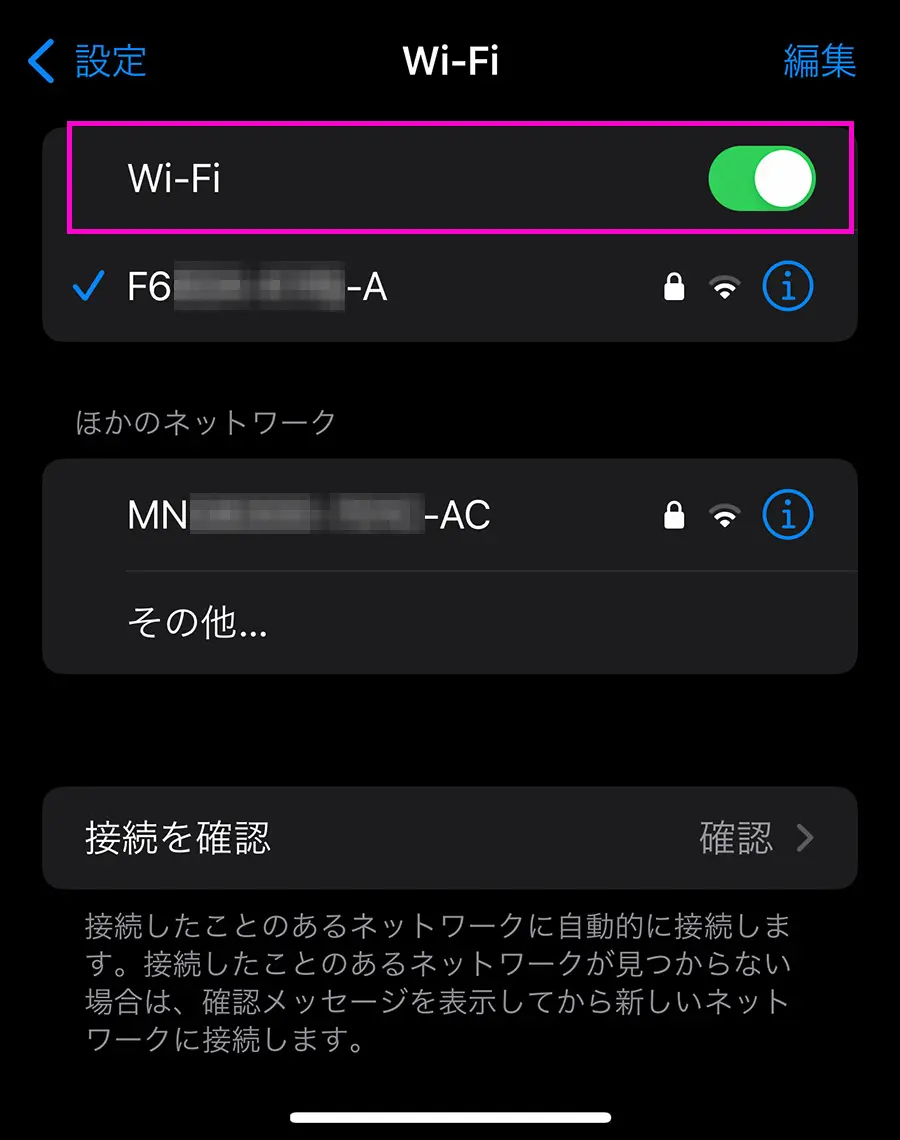
既存の接続プロファイルに不整合が生じている場合、一度設定を消去して作り直す必要があります。設定画面から該当するSSID(ネットワーク名)を選択し、「このネットワーク設定を削除」をタップ。その後、ルーター本体のラベルに記載されている暗号化キーを確認し、セキュリティ設定のパスワード再入力を慎重に行ってください。大文字・小文字、数字の「0」とアルファベットの「O」の誤認が非常に多く報告されています。
ステップ3:ネットワーク設定リセットの最終手段
OS内部の通信プロトコルが破損している場合、端末のネットワーク設定リセット手順を実行します。
- iPhoneの場合:「設定」>「一般」>「転送またはiPhoneをリセット」>「リセット」>「ネットワーク設定をリセット」
- Androidの場合:「設定」>「システム」>「リセットオプション」>「Wi-Fi、モバイル、Bluetoothのリセット」
※この操作を実行すると、過去に保存したWi-FiパスワードやBluetoothのペアリング情報が初期化されるため、必要な接続情報は事前に手元に控えておいてください。
【実態検証】ドコモやdアカウント設定時の通信エラーとネットの反応
Wi-Fi接続トラブルに対するネットの反応をSNSや掲示板で追跡すると、特に突出して多いのがNTTドコモの各種サービスやd Wi-Fiの初期登録時に発生するエラーです。ユーザーからは「Wi-Fiに繋いでいるのに設定アプリで弾かれる」「dアカウントのWi-Fi利用設定がエラーコードを吐いて進まない」といった悲鳴に近い投稿が散見されます。
この問題に対するドコモ Wi-Fi設定エラーの解決策は明確です。dアカウント設定アプリやドコモの認証システムは、契約回線の正当性を確認するために「ドコモのモバイルネットワーク(spモード等)」を直接経由することを前提としている場面が多々あります。
dアカウント Wi-Fi利用設定の対処法として最も確実なのは、「Wi-Fiを一度完全にオフにして、5G/4Gのモバイル通信環境下でアプリを開き、d Wi-Fiの利用設定やパスキー認証を完了させること」です。設定完了後に改めてWi-Fiをオンにして公衆SSID「0001docomo」や「0000docomo」へ接続すると、先ほどまでのエラーが嘘のようにスムーズに認証が通ります。
一般に知られていない盲点とネットの誤解|Wi-Fi 7・WPA3時代の罠
ネット上のQ&Aサイトなどでは「ルーターを買い替えれば解決する」「中継機を置けば速くなる」といった短絡的な言説が溢れていますが、現場の検証データは別の盲点を示しています。ルーター接続エラーが一体なぜ最新機器でも発生するのか、その真相を暴きます。
第1の盲点は、周波数帯の混信とバンドステアリング機能の誤作動です。多くの最新ルーターは2.4GHz帯と5GHz帯(および6GHz帯)を自動で切り替える機能を備えていますが、電子レンジや近隣の電波干渉によって端末が周波数を頻繁に行き来し、セッションが切断されてエラーを引き起こします。スマート家電や古い端末が混在する場合は、SSIDを2.4GHzと5GHzで個別に分離設定することが安定化への近道です。
第2の盲点は、ルーター本体の熱暴走とメモリ逼迫です。常時通電しているルーターは内部にログや古いDHCPリース情報が蓄積し、動作が緩慢になります。電源プラグを抜き、最低でも5分間放置して完全放電させてから再起動するだけで、通信エラーの2026年最新対処法として極めて高い回復率を発揮します。
【プロの結論】おすすめできる人・慎重になるべき人の判断基準
通信エラーに直面した際、自力での設定変更をどこまで進めるべきか、あるいは専門サポートや機器交換に頼るべきかの境界線を示す判断基準を提示します。
自力での即時トラブルシューティングが向いている人
- ルーター管理画面のログイン情報(ID/パスワード)を把握している:チャンネル変更や暗号化方式(WPA2/WPA3移行)の調整を柔軟に行えます。
- 複数台の通信機器を所持している:スマホ以外のPCやタブレットで回線状況を即座にクロスチェックできるため、問題の切り分けが容易です。
無理をせず公式サポートやプロへ相談すべき人
- マンション一括導入型の無料インターネットを利用している:各戸の壁内ハブや共用部ルーターの制御権限がないため、個人で設定を弄ると集合住宅全体のネットワークに干渉するリスクがあります。
- プロバイダの契約書類やv6プラス/OCNバーチャルコネクト等の接続方式が不明な人:ルーターを安易に完全初期化すると、インターネット接続情報そのものが消去され、復旧に数日を要する事態に陥る危険があります。
【ワイファイ利用設定エラー】に関するよくある質問(FAQ)
Q1:パスワードは合っているのに「認証エラー」や「接続できません」と表示されます。なぜですか?
A1:ルーター側の暗号化方式(例:WPA3専用モード)に端末が完全対応していないか、端末の「プライベートMACアドレス機能」によってルーターから拒絶されている可能性があります。端末のWi-Fi詳細設定からプライベートアドレスを一時的にオフにするか、ルーター側の暗号化設定を「WPA2/WPA3互換モード」へ変更してください。
Q2:突然「IPアドレス取得失敗」と出て繋がらなくなりました。直し方は?
A2:ルーターが各機器に割り振るIPアドレスの空き枠(DHCPテーブル)が枯渇していることが主な原因です。ルーターの電源コンセントを抜き、5分待ってから再投入してください。これでIPアドレスの割り当てがリセットされ、正常に取得できるようになります。
Q3:ネットワーク設定をリセットすると、写真やLINEのデータも消えてしまいますか?
A3:写真、連絡先、アプリのデータ、LINEのトーク履歴などが消えることは一切ありません。消去されるのは「保存済みのWi-Fiパスワード」「Bluetoothのペアリング機器情報」「VPN設定」「モバイルデータ通信のカスタムAPN」のみです。
まとめ:今後の動向と失敗しないための判断基準
「ワイファイ利用設定エラー」は、日常のデジタルライフを突如として麻痺させる厄介なトラブルですが、その構造は論理的であり、適切な手順を踏めば恐れるものではありません。エラーが発生した際は慌てて初期化を連発するのではなく、まず「他の機器の接続確認」、次に「モバイル通信下でのアカウント認証」、そして「ルーターの完全放電再起動」という基本原則に立ち返ることが重要です。
Wi-Fi 7や次世代モバイル通信の普及により、通信環境はより高速化する一方で、セキュリティ要件は年々厳格化しています。日頃からルーターの暗号化キーやプロバイダの接続情報を整理し、定期的なファームウェア更新を行うことが、通信トラブルを未然に防ぎ、常に快適なネットワーク環境を維持するための確かな防衛策となります。 (出典: ワイファイ利用設定エラー(Yahoo!ニュース))
毎日更新されるトレンド情報を分析・発信中。役立つ裏技やおすすめ情報を分かりやすく紹介します。