ワイモバイルのギガ確認方法まとめ!ログイン不要の裏ワザと残量管理術
外出先で動画を再生しようとした瞬間、読み込みマークが回り続けて止まらなくなったり、大事なメッセージの送受信に時間がかかったりして「今月、あと何ギガ残っているのか」と焦った経験を持つ人は少なくありません。動画コンテンツの高画質化やリッチなWebアプリの普及により、私たちが日常で消費するデータ通信量は年々増加の一途をたどっています。
ワイモバイル(Y!mobile)では複数のデータ残量確認手段が用意されていますが、毎回IDやパスワードを入力してログインするのは想像以上に手間に感じるものです。公式ツールを賢く使いこなせば、画面を1タップするだけ、あるいはホーム画面を見るだけで瞬時にギガ残量を把握できる環境が整います。本稿では、ログインの手間を省く実践的な裏ワザから、データ通信量が正しく反映されない原因、万が一の速度制限時の対処法まで、現場の検証データを基に分かりやすく紐解きます。
📌 【この記事の重要ポイントまとめ】
- 要点1:「My Y!mobile アプリ」のウィジェット機能や公式LINE連携を活用すれば、毎回ID・パスワードを入力するログインなしで一瞬でデータ残量確認が可能。
- 要点2:残量がリアルタイムに減らない・合わない現象は、システム集計に伴う「数時間〜最大1日のタイムラグ」や「データ繰り越しの消費順序」が原因。
- 要点3:速度制限にかかった際は0.5GBあたり550円で追加チャージ可能だが、意図しない出費を防ぐため「オートチャージ」の設定には細心の注意が必要。
【最速確認】ワイモバイルのギガ確認方法とログイン不要の裏ワザ
スマートフォンを使っていて最もストレスを感じる瞬間のひとつが、残容量を確認したいだけなのに「ログインIDとパスワードの再入力を求められる」という場面です。日頃から手軽にパケット残量をチェックしたい場合、ワイモバイルにはID・パスワード入力を省略できる実用的なアプローチが複数存在します。
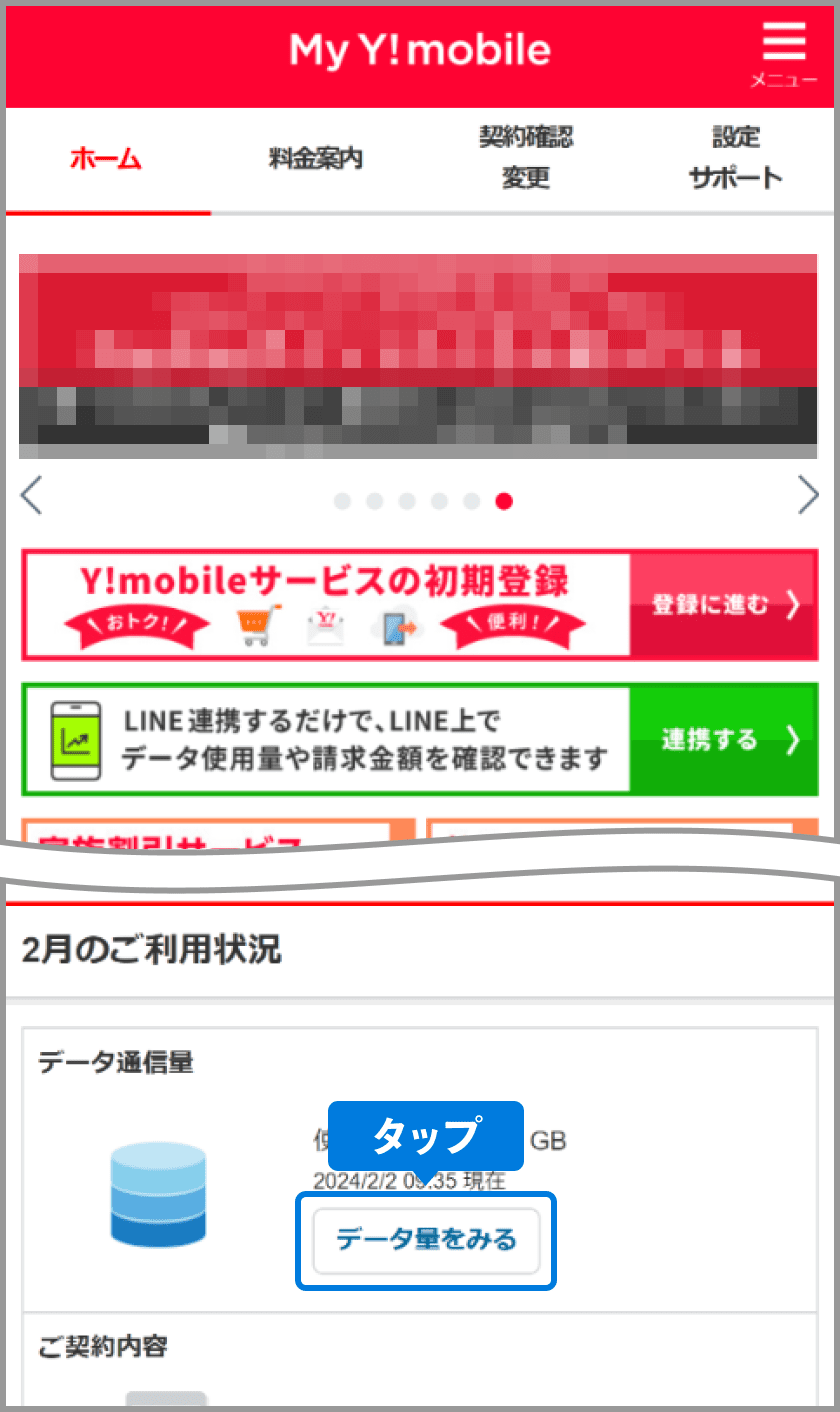
まず押さえておきたいのが、My Y!mobile アプリを活用した自動認証です。スマートフォンのWi-Fi接続を一時的にオフにし、ワイモバイルのモバイル回線(4G/5G)経由でアプリを起動すると、SIMカードの契約情報に基づいた「回線認証(自動ログイン)」が働きます。これにより、手動でのパスワード入力なしでトップ画面上に当月の残ギガ数が円グラフ形式で即座に表示されます。
さらに日常の確認スピードを極限まで高める裏ワザとしておすすめなのが、ワイモバイル ギガ残量 ウィジェットの設置とLINE連携 ワイモバイル ギガ確認の2大テクニックです。
- ホーム画面ウィジェットの活用(iOS / Android対応):
端末のホーム画面にMy Y!mobileの専用ウィジェットを配置しておけば、アプリを起動することすらなく、ロック解除後の画面を一目見るだけで現在のデータ残量を把握できます。 - 公式LINEアカウントの連携:
利用率の高いLINEアプリ内で「ワイモバイル公式アカウント」を友だち追加し、初回のみMy Y!mobileと連携させておくと、トーク画面下部のメニューをタップするだけで「現在のデータ残量」や「次回締め日までの日数」がチャット形式で即時返答されます。
これらを設定しておけば、「今月は使いすぎているかもしれない」と感じた瞬間に1秒足らずでパケット状況を把握できるようになり、月末の不意な速度制限を未然に防ぐ強力なセーフティネットとなります。
【一覧比較】データ残量確認の4大ルートと利便性・注意点
ワイモバイルでデータ通信量を確認する手段は、利用シーンや端末環境に応じて使い分けるのが最も合理的です。主要な4つの確認ルートについて、それぞれの特徴や更新タイミング、メリット・デメリットを整理しました。
| 確認ルート | 詳細・手軽さ(認証手順) | 残量データの更新目安 | 編集部の見解・おすすめ度 |
|---|---|---|---|
| ホーム画面ウィジェット | アプリ起動・ログイン不要 ホーム画面上で残量を常時可視化 | 定時更新(タップで手動更新可能) | ★★★★★ 日々のギガ消費ペースを把握する上で最速かつ最強 |
| 公式LINE連携 | LINEメニューを1タップ 初回設定後はパスワード入力不要 | タップ時の最新集計データを取得 | ★★★★☆ 日常使い慣れたアプリ内で完結させたい人に最適 |
| My Y!mobile アプリ | 回線認証なら起動のみ Wi-Fi環境下では再ログインが必要な場合あり | 起動時・更新ボタン押下時 | ★★★★☆ 契約詳細や請求額、オプション管理もまとめて見たい時に便利 |
| Webブラウザ版 My Y!mobile | SoftBank ID・パスワードによる都度ログイン必須 | ページ読み込み時 | ★★☆☆☆ PCからの確認やアプリが不具合を起こした際の予備手段 |
【パケット残量の見方】繰り越し分・シェアプランの優先順位と計算ルール
My Y!mobileの画面を開いた際、単に「〇〇GB残っています」という数字だけを見て納得してしまうと、思わぬ落とし穴にはまることがあります。正確に状況を把握するためには、ワイモバイル パケット残量 見方の基本構造を理解しておく必要があります。
特に重要なのが、前月から余って引き継いだ「データ繰り越し分」の消費ルールです。ワイモバイルの料金プランでは、余ったギガは翌月末まで自動的に繰り越されますが、データ通信が行われる際の消費順序には厳密な優先順位が定められています。
データ消費の優先順位は、基本的に「① 繰り越しデータ > ② 基本プランの通常データ > ③ 追加購入(チャージ)データ」の順で消化されます。繰り越されたデータの有効期限は「翌月末まで」となっており、当月中に使い切れなかった繰り越し分は再繰り越しされずに失効してしまうため、画面上で「前月くりこし分」がどれだけ残っているかを意識することが、ギガを無駄にしないための鉄則です。
また、タブレット端末や家族のサブ端末と容量を分け合うワイモバイル シェアプラン 残量確認を行う場合は、親回線と子回線の関係性に注意が必要です。シェアプラン(子回線)単体の画面では親回線の残量総枠が表示される仕様となっているため、「誰がどれだけギガを消費したか」の個別内訳を把握するには、親回線のMy Y!mobileから回線ごとの利用明細ページを確認する必要があります。
【実態検証】通信量が反映されない?利用者の生の声と現場のタイムラグ
SNSや知恵袋などのコミュニティでは、「大容量の動画を何本も見たのに残容量の数字がまったく減らない」「さっきまで残量があったはずなのに、突然速度制限がかかった」といった戸惑いの声が定期的に投稿されています。
現場検証および通信事業者側のシステム仕様から見えてくる結論として、ワイモバイル 通信量 反映されない問題の最大の要因は「通信集計のタイムラグ」にあります。
ワイモバイル(ソフトバンク網)のパケット集計システムは、端末側で通信が発生した瞬間にリアルタイムで残量メーターを動かしているわけではありません。基地局と基幹サーバー間で通信ログをバッチ処理で集計しており、通常でも約2時間〜最大4時間程度の反映遅延が発生します。さらに、高画質動画の一気見や大容量ファイルのダウンロードなど、短時間に激しい通信を行った場合は、集計処理が追いつかず翌朝まで確定数値が反映されないケースも珍しくありません。
「メーターが減っていないからまだ大丈夫」と過信して使い続けると、水面下で集計が進んでいたデータが一気に反映され、気づいた時には通信制限の対象になっていたという事態に陥ります。アプリやウィジェットに表示されている数値は「直前の確定データ」であり、完全なリアルタイム値ではないという前提を持っておくことが大切です。
一般に知られていない盲点とネットの誤解|速度制限の解除とオートチャージの罠
万が一、月間の基本データ容量を使い切って低速化(シンプル2 Sプランでは最大300kbps、M/Lプランでは最大1Mbps)してしまった場合、どのようなリカバリー手段があるのでしょうか。
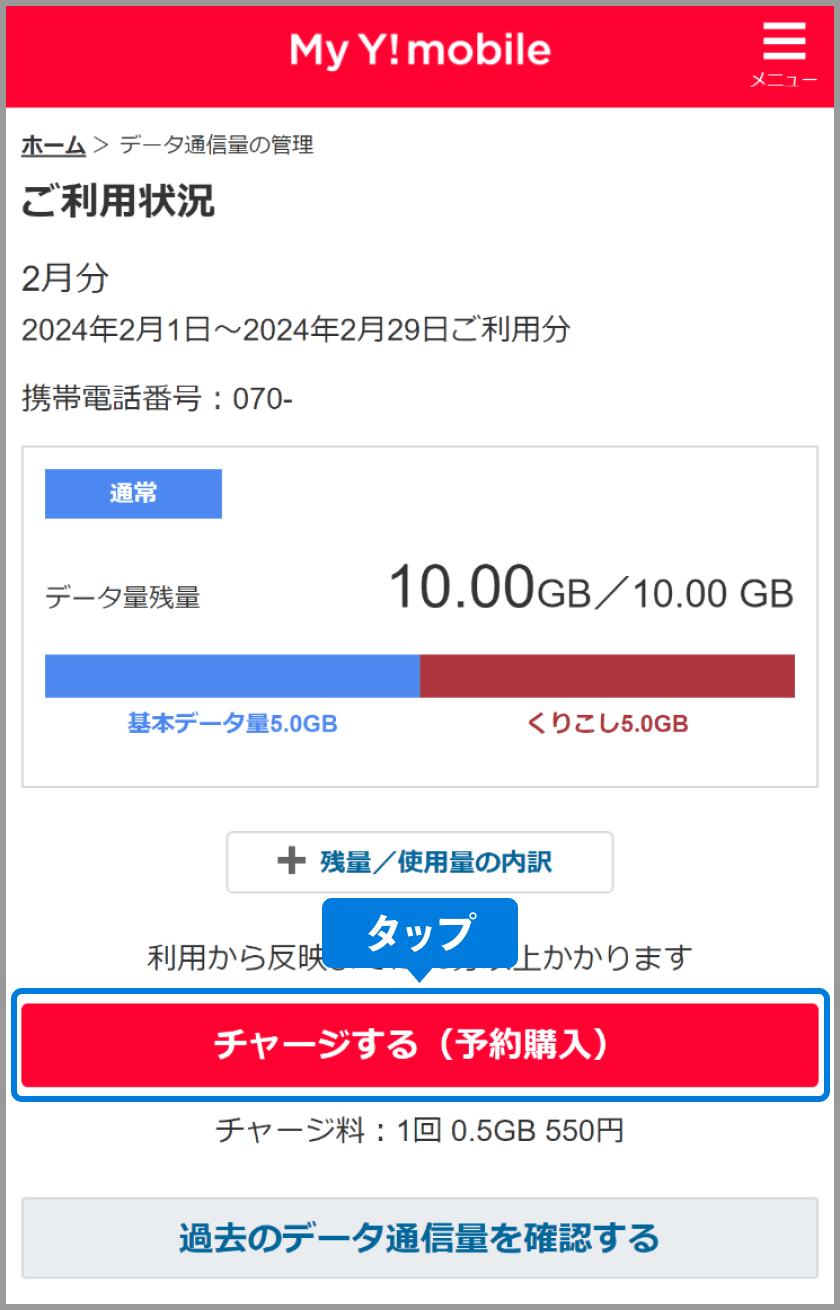
ワイモバイル 速度制限 解除方法としては、My Y!mobileまたは低速化を知らせるSMS(ショートメッセージ)に記載されたリンクから、追加データを購入(チャージ)するのが公式の手順です。追加料金は0.5GBごとに550円(税込)となっています。
ここで多くのユーザーが誤解しやすい盲点が、「ギガ追加 オートチャージ(快適モード)」の運用リスクです。
- オートチャージ(快適モード)の仕組み:
規定のデータ容量を使い切ると、手動で手続きを行わなくても自動的に0.5GB(550円)単位で追加チャージが実行され、速度低下を防ぐ機能。 - 知っておくべき危険性:
チャージ回数の上限(1回〜無制限など)を適切に設定していない場合、バックグラウンドでのアプリ更新や動画の自動再生によって何回も自動チャージが繰り返され、月末の請求額が数千円〜1万円以上跳ね上がるトラブルが発生しやすくなります。
日頃の出費をコントロールしたい場合は、オートチャージを「制限モード(手動追加)」に設定しておき、どうしても高速通信が必要な場面でのみ手動で0.5GBずつ買い足す運用が最も安全で経済的です。
【2026年最新 通信量目安】あなたの使い方はどのプラン?プロが示す判断基準
Webコンテンツのリッチ化やAI機能の日常利用が進む中、日常的な行動でどれくらいのデータが消費されるのかを把握しておくことは、最適なプラン選びとストレスのないデータ運用の基盤となります。
日常の代表的なインターネット利用におけるデータ消費の目安は以下の通りです。
- YouTube・SNSショート動画(高画質/1080p): 1GBあたり約1時間〜1.5時間で消費
- 音楽ストリーミング・ポッドキャスト: 1GBあたり約15時間〜20時間
- Webサイト・ニュース閲覧・生成AI対話: 1GBあたり約2,000〜3,000ページ/プロンプト処理
- 地図アプリによるナビゲーション: 1GBあたり約100時間
【プロの結論】おすすめできる人・慎重になるべき人の判断基準
スマートフォンの通信容量管理において、現在のワイモバイルの仕組みをフル活用すべき人と、運用の見直しを検討すべき人の条件を明確に提示します。
【ワイモバイルのデータ管理環境が向いている人】
- ウィジェットやLINEを活用してサクッと残量を管理したい人: ログイン不要のインターフェースが整っているため、無駄な管理コストを最小限に抑えられます。
- 自宅に固定回線(Wi-Fi)があり、外出先での利用がメインの人: シンプル2 M(20GB)やS(4GB)プランに翌月繰り越しを組み合わせることで、通信費を極限まで抑えつつ無駄なくギガを循環できます。
- 万が一の低速化時も1Mbpsで十分な人: M/Lプランであれば、低速化してもYouTubeの標準画質再生やSNS閲覧程度なら実用範囲で動作するため、焦って追加チャージする必要がありません。
【慎重な運用・プラン再考が求められる人】
- 毎日長時間のテザリングや高画質動画のストリーミングを行うヘビーユーザー: 0.5GBあたり550円の追加課金は割高なため、頻繁にチャージを繰り返すくらいなら無制限プランを提供する他社回線やモバイルルーターの併用が合理的です。
- オートチャージを上限設定なしで放置している人: 意図しない通信による高額請求リスクが常に付きまとうため、今すぐ設定を見直すか制限モードへ切り替える必要があります。
【ワイモバイルのギガ確認方法】に関するよくある質問(FAQ)
Q1:ログインIDやパスワードを忘れてしまい、残量確認ができません。どうすればいいですか?
A1:スマートフォンのWi-Fiをオフにし、ワイモバイルのモバイルデータ通信(4G/5G)を有効にした状態でMy Y!mobileアプリを起動してください。「回線認証」により、パスワード入力なしで自動ログインされ残量を確認できます。また、事前にLINE連携を済ませていれば、LINEのトーク画面からもパスワード不要で確認が可能です。
Q2:データ容量を追加購入(チャージ)したのに、速度制限が解除されません。
A2:チャージ完了後、回線が高速状態に切り替わるまで数分程度の時間がかかる場合があります。数分待っても速度が戻らない場合は、スマートフォンの「機内モード」を一度オンにしてからオフにするか、端末を再起動して基地局との接続をリフレッシュしてください。
Q3:前月から繰り越されたデータ容量は、当月のどこで確認できますか?
A3:My Y!mobileアプリのホーム画面にある「データ残量」の詳細をタップすると、内訳として「当月プラン容量」「前月くりこし分」「追加チャージ分」が項目別に明記されています。有効期限の近い繰り越し分から優先的に消費されます。
まとめ:賢くギガを把握して速度制限のストレスから解放されよう
スマートフォンのギガ不足による突然の速度制限は、日々の快適なデジタルライフを大きく損なう要因となります。しかし、今回紹介した「ウィジェットの設置」や「LINE連携」といった仕組みをあらかじめ整えておけば、ログインの手間を一切かけずに、いつでも指先ひとつでパケット残量をコントロールできるようになります。
また、システム特有の集計タイムラグやデータ繰り越しの優先ルールを正しく理解しておくことで、「気づかないうちにギガが消えていた」といったトラブルも未然に防ぐことが可能です。日々の確認習慣を最適化し、無駄な追加出費を抑えながらワイモバイルをストレスフリーに使いこなしていきましょう。 (出典: ワイ モバイル ギガ 確認方法(Yahoo!ニュース))
最新のトレンドや話題のニュースをわかりやすく解説するWebライターです。読者の皆様に役立つ情報を日々お届けしています。