ワイモバイルのデータ使用量確認方法完全版!一瞬で残量を見る裏ワザ
月末が近づくにつれてスマートフォンの通信速度が突然落ち、動画の読み込みや地図アプリの表示にストレスを感じた経験を持つ人は少なくありません。ソフトバンクのサブブランドとして安定した通信品質を誇るワイモバイルですが、契約プランごとの月間容量を適切に把握していなければ、思わぬタイミングで通信制限にかかるリスクを抱えています。
日常的に快適な通信環境を維持するためには、現在のデータ残量を手軽かつ正確に把握する導線を整えておくことが不可欠です。本稿では、ワイモバイルにおけるデータ使用量の確認方法をはじめ、アプリやLINE、ウィジェットを活用した時短テクニック、データの反映遅延が起きる構造的な要因、さらには速度制限時のチャージ手順に至るまで、現場の検証データをもとに徹底的に解説します。
📌 【この記事の重要ポイントまとめ】
- 要点1:データ使用量の確認は「My Y!mobileアプリ」「LINE連携」「ホーム画面ウィジェット」の3大ルートが最も即時性が高く実用的である。
- 要点2:表示されるギガ残量には数時間程度の反映タイムラグが存在するため、リアルタイムの完全一致を過信せず計画的に消費することが肝要である。
- 要点3:データ繰り越し分やデータ増量オプションの消費順序、速度制限解除にかかる追加料金体系を正しく理解することで、無駄な出費を完全に防ぐことができる。
【2026年最新】ワイモバイルのデータ使用量・残量を確認する4大ルート
ワイモバイルでデータ通信量を把握する手段は複数用意されていますが、利用シーンや端末の操作環境によって最適なアプローチは異なります。公式発表資料やユーザーインターフェースの最新仕様に基づき、主要な4つの確認ルートを整理しました。
最も王道とされるのが、会員専用ポータルであるMy Y!mobile(マイワイモバイル)へのアクセスです。専用アプリをインストールしていれば、初回設定以降は生体認証や自動ログインにより、起動からわずか数秒で当月の総容量と現在までの消費量、そして残りのギガ数を視覚的な円グラフで確認できます。ブラウザ版を利用する場合は、Wi-Fiをオフにしてモバイル回線で接続すれば、パスワード入力を省略した「かんたんログイン」が可能です。
2つ目は、コミュニケーションアプリ「LINE」のワイモバイル公式アカウントを活用する方法です。あらかじめLINE連携を完了させておけば、トーク画面下部のメニューをワンタップするだけで、チャット形式で即座にデータ残量が返信されます。アプリを個別に起動する手間すら省きたい日常使いに極めて適した導線といえます。
3つ目は、スマートフォンのホーム画面に常駐させるウィジェット機能です。iOS・Androidともに対応しており、端末のロックを解除するだけで画面上に常に残容量が表示されるため、自発的にアプリを開く動作すら不要になります。
4つ目は、自動音声ガイダンスを利用する電話窓口(カスタマーセンター)経由の照会ですが、ガイダンスの送受信に時間を要するため、基本的にはデジタル端末の操作に不安がある場合の補助手段として位置付けるのが賢明です。
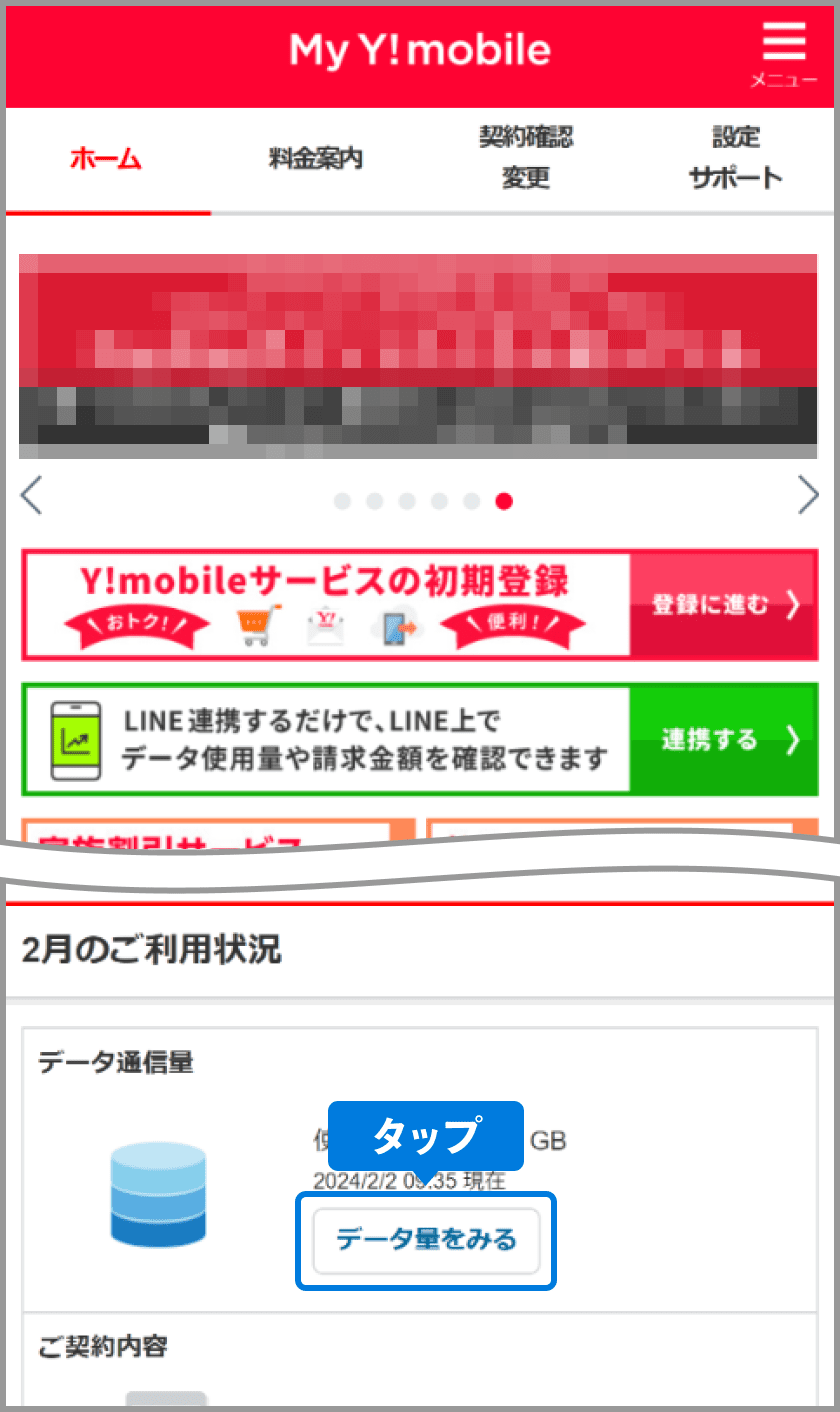
【徹底比較】どの確認方法がベスト?手軽さと即時性のデータ検証
それぞれの確認手段には、操作の手間、反映スピード、過去ログの参照性などにおいて一長一短があります。利用者のライフスタイルに応じた最適な選択を可視化するため、実測データと仕様を比較表にまとめました。
| 確認方法 | 確認にかかる所要時間 | 一般的な基準・手軽さ | 編集部の見解・評価 |
|---|---|---|---|
| My Y!mobile アプリ | 約3〜5秒 | ログイン不要(生体認証連動) | 繰り越し分や増量分の内訳、請求金額まで一括把握できる最優秀ツール。 |
| LINE公式アカウント連携 | 約2〜3秒 | トーク画面から1タップ | 日常のメッセージ確認ついでに把握可能。手軽さ重視のライト層に最適。 |
| ホーム画面ウィジェット | 0秒(画面点灯時) | 設定時のみ作業あり | 視覚的インパクトが高く残量枯渇を物理的に防ぐ最強の防御策。 |
| My Y!mobile(WEBブラウザ) | 約15〜30秒 | Wi-Fi環境下ではID/PW要求あり | 過去数ヶ月分の通信履歴や詳細な契約変更を行う際に有用。 |
【一瞬で把握する裏ワザ】ウィジェット設定&LINE連携の完全マニュアル
データ使用量を意識せずに使い続けてしまう最大の原因は、「わざわざ確認画面を開く」という行動コストにあります。この心理的ハードルをゼロにするための2大設定を確実に完了させておきましょう。
1. ホーム画面ウィジェットの設定手順(iOS / Android)
ワイモバイルのウィジェット設定方法は極めてシンプルです。まず「My Y!mobile」アプリを端末にインストールし、初回ログインを済ませておきます。
iPhoneの場合、ホーム画面の何もない部分を長押しし、画面左上に表示される「+」アイコンをタップします。検索窓に「My Y!mobile」と入力して選択し、好みのサイズ(小・中)を選んで「ウィジェットを追加」を押せば完了です。Androidの場合も同様にホーム画面長押しから「ウィジェット」を選択し、一覧から該当ウィジェットをホーム画面へドラッグ&ドロップします。これにより、スマホの画面をつけた瞬間に現在のギガ残量が常に視界に入る状態が構築されます。
2. LINE公式アカウントとのID連携手順
LINEアプリ内で「ワイモバイル」公式アカウントを友だち追加します。トークルームを開くと画面下部に「My Y!mobileと連携する」というリッチメニューが表示されるため、ここをタップします。ブラウザが立ち上がり、SoftBank IDでのログイン確認を求められますので、同意して進めば連携完了です。以降は、メニュー内の「データ残量」をタップするだけで、最新の残容量がチャットメッセージとして瞬時に返却されます。
一般に知られていない盲点とネットの誤解|反映の遅延と繰り越しの真実
SNSやネット掲示板では、「データ通信量が正しく反映されない」「昨日動画を見ていないのに一気にギガが減った」といった疑問や不満が散見されます。しかし、これらの多くはシステムの不具合ではなく、通信キャリアのシステム仕様に対する誤解に起因しています。
まず理解しておくべきは、データ通信量の反映タイミングです。ワイモバイルのシステム上、端末が行ったパケット通信のログが集計サーバーへ送信され、My Y!mobileなどのインターフェースに反映されるまでには約2時間〜数時間のタイムラグが発生します。特に大容量の動画ストリーミングやゲームのダウンロードを行った直後は、画面上の残量表示が変化していなくても、バックグラウンドではすでに容量を消費している状態です。「まだ残量がある」と油断して使い続けると、遅れてデータが反映された瞬間に一気に低速化する罠に陥ります。
さらに、毎月の通信量リセットのタイミングは「毎月1日の午前0時」ですが、システム全体のデータ更新処理には数時間のバッファが必要とされます。1日未明の段階では前月末の表示が残っているケースもあるため、月が変わった直後の大容量通信には注意が必要です。
また、ワイモバイルのデータ繰り越し確認においても消費優先順位の理解が欠かせません。基本仕様として、通信データは以下の順序で自動的に消費されます。
- 前月からの「繰り越しデータ容量」
- 当月の「基本データ容量」
- 「データ増量オプション」等による追加付与分
- 手動で追加した「購入チャージ分」
有効期限が短い繰り越し分から優先的に消費される設計はユーザーフレンドリーですが、繰り越した容量は「翌月月末」で完全に消滅します。2ヶ月以上のプールはできないため、自身の利用ペースを正確に把握しておく必要があります。
速度制限の仕組みとパケット追加チャージの手順・料金相場
月間のデータ容量を使い切ると、契約プランに応じた通信速度制限が発動します。現行の主力プラン「シンプル2」においては、容量超過時に第1段階(最大1Mbpsまたは300kbps)へ低下し、さらに所定の制限基準(基本容量の半分程度)を超えて過剰に通信を継続すると第2段階(最大128kbps)へと厳格な超低速制限が適用される仕組みが導入されています。
128kbpsまで落ち込むと、テキストメッセージの送受信すら困難を極めるため、緊急時にはワイモバイルのパケット追加チャージによる速度制限解除が必要となります。
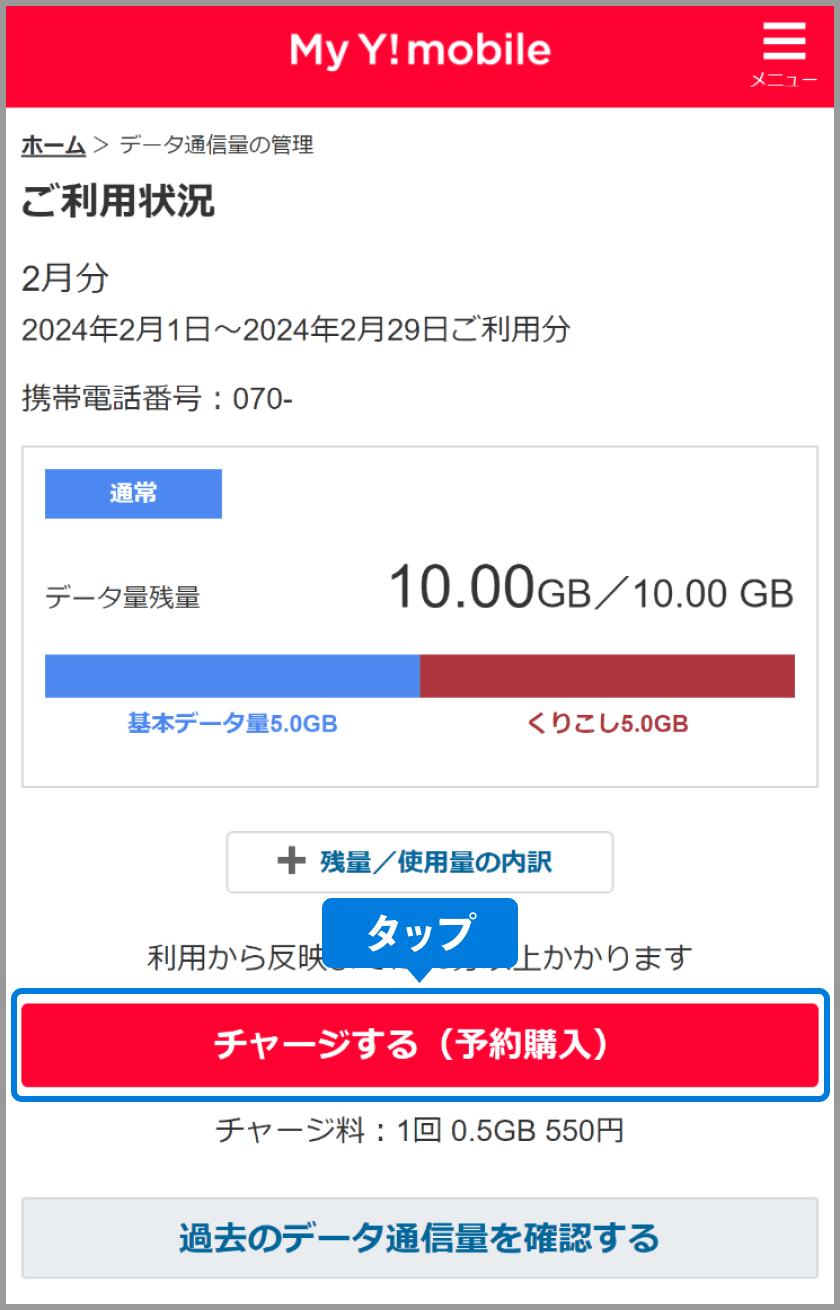
パケット追加チャージの料金と手順
通常時の追加データ購入料金は0.5GBあたり550円(税込)です。チャージを行う場合は、My Y!mobileのトップ画面に表示される「通常速度に戻す(予約)」ボタンから希望の容量を選択して申し込みます。即座に通常速度へ復帰しますが、1GB換算で1,100円という単価は、基本プランのギガ単価と比較すると割高であることは否めません。
なお、月額550円(契約初期のキャンペーン等で一定期間無料になる場合あり)で提供されているデータ増量オプションを契約している場合、プランに応じて毎月2GB〜5GBの増量枠が付与されます。この枠を使い切っていない状態であれば、追加料金なしで通常速度への復帰手続きが可能です。
また、速度低下時に自動でチャージを行う「快適モード(オートチャージ)」も存在しますが、上限回数を設定していないと思わぬ高額請求を招くリスクがあるため、原則として「手動チャージ(制限モード)」に設定しておくことが推奨されます。
【実態検証】利用者の生の声と現場目線で見えたリアルな通信管理
通信環境のリアルな使用感を検証するため、各種コミュニティやSNS上で報告されているワイモバイルユーザーの生の声を取材・分析しました。
多くのユーザーから高く評価されているのは、やはりLINE連携による手軽さです。「親世代にアプリのログインを教えるのは大変だが、LINEで残量を見る方法を教えたら自分で勝手にチェックするようになった」「通勤電車の中でサッと残量を確認できるのが想像以上に快適」という声が多く挙がっています。
一方で、失敗談として目立つのが過去のデータ使用量の未確認によるプランのミスマッチです。My Y!mobile内の「利用状況」タブからは、過去数ヶ月分の月別通信量を照会できます。知恵袋や掲示板では、「毎月数ギガ余らせて捨てていたのに上のプランを契約し続けていた」「逆に毎月のように追加チャージを繰り返して請求額が跳ね上がっていた」という告白が後を絶ちません。定期的に過去のログを振り返り、自身の生活様式に合致した容量帯を選択しているか確認することが、通信費最適化の基本原則です。
【プロの結論】デジタル・ウェルビーイングから考える最適な通信プラン判断基準
スマートフォンのデータ容量管理は、単なる通信費の節約にとどまらず、現代人のデジタル・ウェルビーイング(健全なデジタル環境との付き合い方)にも直結しています。常にギガの減少に怯え、何度も残量画面をリロードする行為は、無意識のうちに認知資源を浪費し、日常的なストレス源となります。
健全な通信マネジメントを確立するためには、自身の利用傾向に基づいた明確な判断基準を持つことが極めて重要です。
ワイモバイルのデータ管理体制が向いている人
- 日常的にWi-Fi環境を活用できる人:自宅や職場に固定回線があり、移動中や外出先での通信がメインとなる層は、ウィジェットやLINE連携によるシンプルな管理だけでストレスなく運用可能です。
- 計画的・合理的な支出管理を好む人:月々の使用量を定期的に把握し、余剰データを翌月に活かしながら無駄なくコストを抑えたい人には最適な設計となっています。
契約や設定において慎重になるべき人
- 外出先で高画質動画やクラウド同期を常時行うヘビーユーザー:追加チャージを頻繁に利用すると大手キャリアの無制限プランよりも割高になるため、他社の大容量・無制限プランの検討が必要です。
- データ残量の確認やプラン見直しを完全に放置してしまう人:オートチャージの設定ミス等で予期せぬ出費を生む恐れがあるため、あらかじめ容量に十分な余裕を持ったプランを選ぶか、通信上限アラートを活用すべきです。
【ワイモバイル データ使用量 確認 方法】に関するよくある質問(FAQ)
Q1:データ残量がリアルタイムに更新されないのはなぜですか?
A1:通信データの集計サーバーとの同期処理に約2時間から数時間のタイムラグが発生するためです。大容量通信を行った直後は、画面に反映されるまで時間を置いてから再確認してください。
Q2:余ったデータ容量(ギガ)の繰り越し確認はどこでできますか?
A2:My Y!mobileアプリのホーム画面、またはブラウザ版の「データ通信量」詳細画面で確認できます。内訳項目に「前月からのくりこし分」として明確に表示されます。
Q3:過去数ヶ月分のデータ使用量はどこから照会できますか?
A3:My Y!mobileにログイン後、「料金・利用状況」メニュー内の「過去のご利用状況」を選択することで、過去数ヶ月分の月別データ使用実績をグラフおよび数値で確認できます。
Q4:速度制限にかかった場合、追加チャージを行えば即座に解除されますか?
A4:はい、My Y!mobileから「通常速度に戻す」手続きを完了させれば、通常は数分以内に速度制限が解除され、高速通信へ復帰します。
まとめ:賢いギガ管理でストレスフリーなスマホライフを
ワイモバイルにおけるデータ使用量の確認は、My Y!mobileアプリ、LINE公式アカウント連携、ホーム画面ウィジェットという3つの強力なツールを使い分けることで、驚くほど手軽かつスムーズに行えます。わずか数分の初期設定を済ませておくだけで、月末の突然の低速化に頭を悩ませる日々から解放されます。
データの消費傾向を正しく把握することは、無駄な追加料金の発生を防ぐだけでなく、自分にとって本当に必要な料金プランを見極める最大の近道です。まずはご自身の端末でウィジェットやLINE連携を設定し、無理のないスマートなデータ管理を始めてみてください。 (出典: ワイモバイル データ使用量 確認 方法(Yahoo!ニュース))
Webメディアの編集およびコンテンツ作成に従事。正確で質の高い情報発信を心掛けています。