Galaxy通話録音の再生方法と保存先|消えた音声の確認手順を解説
ビジネスの重要な合意形成や言った言わないのトラブル防止、あるいは家族との大切な会話を残すために、スマートフォンの通話録音は欠かせない機能です。とりわけサムスンのGalaxyシリーズは、サードパーティ製アプリに頼ることなく高精度な通話録音が行える端末として高い支持を集めてきました。しかし、いざ録音した音声を確認しようとした際、「どこに保存されたのか分からない」「再生ボタンが見当たらない」と困惑する声が2026年現在も多く寄せられています。
Galaxyの録音データは、Android標準のフォルダ構成やサムスン独自のUI(One UI)が組み合わさっているため、正しいアプローチを知らないと迷宮入りしがちです。本稿では、Galaxy端末で録音した音声を最速で再生する手順から、内部ストレージ深くに眠る保存先フォルダの特定、ファイルが見当たらない原因と対策まで、実機検証に基づく確実な情報をお届けします。
📌 【この記事の重要ポイントまとめ】
- 要点1:最も手軽な再生方法は「サムスン純正電話アプリ」の通話履歴、または設定内の「録音した通話」一覧から開くルートである。
- 要点2:ファイル本体は内部ストレージの「Recordings/Call」フォルダ内に高音質なm4a形式で自動保存されている。
- 要点3:音声が見つからない主な原因は、Google電話アプリとの混同、自動録音の対象外設定、またはLINE等のVoIP通話である点にある。
【最速再生】Galaxy通話録音を今すぐ聴く3つのルートと操作手順
Galaxyで通話録音を再生する方法は、大きく分けて3通り存在します。状況や目的に応じて最もスムーズな手順を選択してください。
1. 最も手軽な「通話履歴からの再生手順」
直近に通話した相手との録音をすぐ確認したい場合は、履歴から直接アクセスするのが最短です。
まずサムスン純正電話アプリを起動し、画面下部の「履歴」タブをタップします。通話録音が存在する履歴には、通話時間の横に小さなマイク型アイコン(またはカセットテープ型アイコン)が表示されています。該当の通話履歴をタップして展開し、表示される「i(詳細情報)」またはマイクアイコン横の再生ボタンを押すだけで、その場で音声が再生されます。
2. 過去の録音を一括管理する「電話アプリ設定メニュー」
過去数週間〜数ヶ月前の録音をまとめて探したい場合は、電話アプリの設定画面からアクセスします。
電話アプリ右上の「その他オプション(3点リーダー)」をタップし、「設定」を選択します。メニュー内にある「通話の録音」を開き、「録音した通話」をタップすると、これまでに記録された音声ファイルが一覧で表示されます。日付や連絡先ごとに整理されているため、特定の音声を素早く見つけ出すことが可能です。
3. 「ボイスレコーダーアプリ連携」による再生と編集
Galaxyにプリインストールされている純正「ボイスレコーダー」アプリも、通話録音データとシームレスに同期しています。ボイスレコーダーアプリを開き、リスト画面を表示すると、通常のボイスメモと並んで「通話録音」カテゴリが表示されます。このルートを使うと、再生速度の変更(0.5倍〜2.0倍)や無音スキップ、特定区間のトリミング編集が直感的に行える利点があります。
【データ追跡】録音ファイルはどこ?Galaxy通話録音保存先と内部フォルダ構造
「メールに添付したい」「クラウドにバックアップしたい」という場面では、音声ファイル自体の物理的な保存場所を把握する必要があります。Galaxyの内部ストレージにおける配置構造を紐解きます。
マイファイル音声フォルダから「Call」フォルダへ辿り着く方法
Galaxy標準のファイル管理アプリである「マイファイル」を使用します。アプリを起動後、以下の階層へ進んでください。
「マイファイル」>「内部ストレージ」>「Recordings」>「Call」フォルダ
※AndroidのバージョンやOne UIの世代によっては、「カテゴリ」項目の「音声」をタップするだけで、端末内の全音声データとともに「Call」フォルダ内のファイルが自動抽出されます。
通話録音ファイル形式m4aの仕様と命名規則
保存される音声は、汎用性と圧縮率に優れた通話録音ファイル形式m4a(AACコーデック)です。ファイル名は標準で以下のように自動生成されます。
【通話相手の名前または電話番号_通話日時(西暦年月日時分秒).m4a】
WindowsやMacなどのパソコン、他社製スマートフォンでも特別な変換ソフトなしでそのまま再生できる拡張子となっています。
Galaxy通話録音PC転送とデータ移行の実践
機種変更時のGalaxy通話録音データ移行やPCでの長期保管を行う場合、USBケーブルでPCとGalaxyを接続し、ファイル転送モード(MTP)を選択します。PCのエクスプローラーから「Galaxy端末名 > 内部ストレージ > Recordings > Call」を開き、フォルダごとデスクトップ等へドラッグ&ドロップするだけで、Galaxy通話録音PC転送は完了します。また、Samsung Smart Switchアプリを使えば、新しいGalaxy端末へ録音データを丸ごと引き継ぐことも可能です。
【仕様比較】ドコモ・au・SIMフリーで何が違う?録音機能とストレージ一覧
Galaxyの通話録音機能は、国内キャリア版(NTTドコモ、au等)やオープンマーケット(SIMフリー)版によって、基本的なUIや機能提供に細かな違いがあります。主要キャリアおよびモデル別の対応状況を下表に整理しました。
| 項目 | 詳細・数値データ | 一般的な基準・相場 | 編集部の見解・評価 |
|---|---|---|---|
| 標準搭載の通話録音機能 | ドコモ・au・SIMフリー全モデル(Galaxy S/Z/Aシリーズ)で純正対応 | 他社Android機は非対応またはキャリア制限あり | Galaxy最大の強み。回線契約を問わずOSネイティブでクリアな双方向録音が可能。 |
| 保存先フォルダ | 内部ストレージ/Recordings/Call | アプリ個別領域(非公開フォルダ)が多い | ユーザーが直接ファイルを取り出しやすいオープンなディレクトリ設計を維持。 |
| 音声フォーマットと容量 | m4a形式(約0.5MB〜1MB / 1分通話あたり) | AMRまたはWAV(音質か容量の二者択一) | 圧縮率と声の明瞭度のバランスが極めて優秀。1時間の連続通話でも約30〜60MB程度。 |
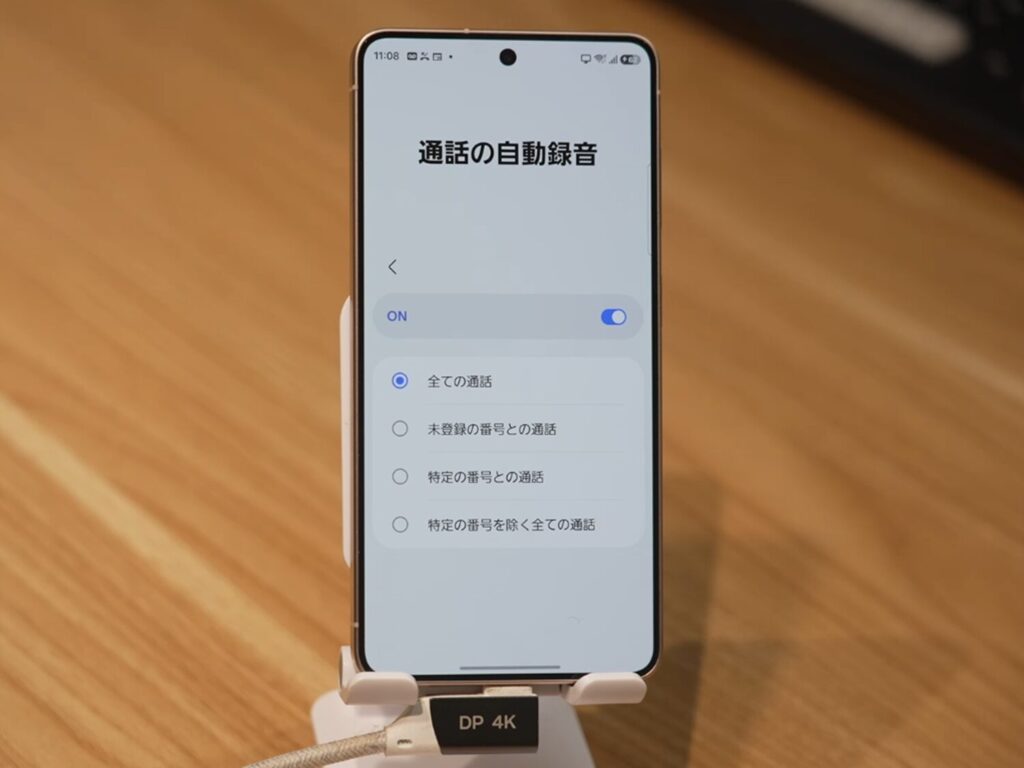
| 自動録音の対象指定 | 「すべての通話」「未登録の番号」「特定の番号」の3パターン | 全件録音のみ、または手動開始のみ | プライベートな知人は除外し、見知らぬ番号や取引先だけを自動録音する運用が容易。 |
【原因究明】Galaxy通話録音が見つからない・聞けない時の決定的な落とし穴
「確かに通話したのに録音データが見当たらない」「再生しても無音になっている」というトラブルには、明確な構造的原因があります。以下のポイントを順に確認してください。
1. 「デフォルトの電話アプリ」がGoogle製に切り替わっている
多くのユーザーが見落とす最大の盲点が、デフォルト通話アプリの設定です。Playストアから連絡先アプリや「Google 電話」を導入した場合、発着信画面がGoogle製に切り替わることがあります。ドコモ・auのGalaxy通話録音機能は、あくまでサムスン純正の電話アプリ(緑色アイコン)でのみ自動連動します。設定の「アプリ」>「デフォルトのアプリを選択」>「通話アプリ」が「電話(システムデフォルト)」になっているか必ず確認してください。
2. 通話自動録音設定方法の条件指定ミス
自動録音をオンにしていても、対象設定が絞り込まれているケースがあります。「電話アプリ」>「設定」>「通話の録音」>「通話を自動録音」を開き、設定が「すべての通話」になっているか確かめましょう。「連絡先に未登録の番号」や「特定の番号」に設定されていると、登録済み家族や知人との通話が一切録音されません。
3. LINEやMessengerなど「VoIP通話」は対象外
Galaxyの標準録音機能が対象とするのは、携帯電話網(VoLTE)を用いた通常の音声通話です。LINE通話、Zoom、Skype、Instagram通話などのデータ通信を利用したアプリ通話は、OSのセキュリティ仕様上、標準機能では録音されません。これらの通話は画面録画機能などを併用する必要があります。
4. ストレージ空き容量の枯渇と省電力モードの干渉
端末の内部ストレージ容量が残り数百MB以下に逼迫していると、録音ファイルが生成されず強制破棄される事例が確認されています。また、極端なバッテリーセーバー機能がバックグラウンド処理を制限し、通話中のエンコード処理が途中で遮断されるケースもあるため注意が必要です。
【実態検証】利用者の生の声とトラブル現場で見えたリアル
SNSや大手Q&Aサイトに寄せられるGalaxyユーザーのリアルな投稿を分析すると、多くの利用者が「録音できていると思い込んでいた」ことによる心理的パニックを経験しています。
「重要な商談の内容を後からメモしようとしたら、相手が会社の固定電話ではなくLINEワークス通話だったため録音されておらず青ざめた」「機種変更時に写真だけ移行してCallフォルダをバックアップし忘れ、数年分の記録が消えた」といった証言が散見されます。
一方で、Galaxyの通話録音に救われたという声も少なくありません。「理不尽なクレームの証拠として提出できた」「高齢の親との会話を残していたおかげで、口約束の金銭トラブルを未然に防げた」という報告は数多く存在します。通話録音は単なる便利機能にとどまらず、複雑な人間関係やビジネスの現場において自己防衛の境界線(バウンダリー)を保つための必須ツールとして機能している実態が浮き彫りになっています。
【プロの結論】Galaxy録音機能を使い倒す人と見直すべき人の判断基準
通話録音機能を最大限に活かせる人と、運用の見直しが必要な人の特徴を明確に定義します。
Galaxyの通話録音機能を徹底活用すべき人
- 電話での受発注や契約確認が多いビジネスパーソン:メモを取る負担をゼロにし、移動中も商談内容を正確に反芻できます。
- 詐欺電話やしつこい営業電話に悩む方:「通話を自動録音」を「未登録の番号」に設定しておくことで、不審な電話だけを自動で証拠保全できます。
- 取材・聞き取り調査を行う専門職:外付けレコーダーなしで相手の音声を明瞭に保存し、ボイスレコーダーアプリですぐに文字起こしや編集へ移行できます。
運用の見直しやバックアップ強化が必要な人
- 端末の保存容量が常に逼迫している人:録音が途中で失敗するリスクが高いため、SDカード対応モデルを活用するか、定期的にPCやGoogleドライブへ退避させる仕組みが必要です。
- 通話相手との信頼関係のみに依存している人:録音があることに安心し、通話後の合意確認メール(エビデンスの二重化)を怠ると、万が一の未録音トラブル時に致命的なリスクとなります。
【ギャラクシー 通話録音 再生 方法】に関するよくある質問(FAQ)
Q1:通話中に録音していることは通話相手に通知されますか?
A1:通知されません。一部のAndroid端末やGoogle電話アプリでは「この通話は録音されています」というアナウンスが強制送出される場合がありますが、Galaxyのサムスン純正通話録音機能は無音で録音が開始・継続されます。
Q2:通話録音の音質を変更することはできますか?
A2:標準設定ではm4a形式の最適ビットレートに固定されており、メニューからサンプリングレート等を変更することはできません。ただし、人の声の周波数帯域に合わせて高度にチューニングされているため、十分クリアな音質で記録されます。
Q3:間違えて削除した通話録音データは復元できますか?
A3:「マイファイル」アプリ内の「ゴミ箱」機能が有効になっている場合、削除から30日以内であればゴミ箱から元に戻すことが可能です。完全に削除してしまった場合は端末単体での復元は困難なため、定期的なPCバックアップを推奨します。
Q4:2026年最新Galaxy設定で自動録音を常に有効にしておく方法は?
A4:純正電話アプリの「設定」>「通話の録音」を開き、「通話を自動録音」のスイッチをONにします。その上でタップして開き、「すべての通話」を選択しておけば、発着信を問わずすべての通常通話が漏れなく自動保存されます。
まとめ:Galaxyの通話録音をマスターして確実な情報管理を
Galaxyシリーズの通話録音機能は、Androidスマートフォンの中でも最高峰の安定性と操作性を誇ります。再生方法に迷った際は、まず「純正電話アプリの履歴」または「マイファイルのRecordings/Callフォルダ」を確認してください。
保存場所とファイル形式(m4a)の特性を正しく理解し、定期的なデータ移行やPC転送を習慣化することで、大切な通話データを失うリスクは劇的に低減します。正しい知識と設定を身につけ、日々のコミュニケーションやビジネスの防衛に役立ててください。 (出典: ギャラクシー 通話録音 再生 方法(Yahoo!ニュース))
テクノロジーやライフスタイル領域を中心に執筆活動を行っています。趣味は写真撮影と旅行です。