ワイモバイルのギガ確認法まとめ!残量が反映されない原因と対策
外出先で動画やSNSを楽しんでいる最中、突然の通信速度低下に焦り「いまギガはどのくらい残っているのか」と画面を見つめた経験を持つユーザーは少なくありません。ワイモバイルでは、専用アプリや公式LINE、スマートフォンのウィジェット機能などを活用することで、わずか数秒でパケット残量を正確に把握できる環境が整っています。
しかしその一方で、「確認画面を開いてもデータ残量がリアルタイムに反映されない」「普段と同じ使い方をしているはずなのに、なぜか今月はギガの減りが異常に早い」といった違和感やトラブルの声がSNSや知恵袋などで後を絶ちません。本稿では、2026年現在の最新仕様に基づき、ワイモバイルでギガ確認を最も素早く行う手順から、残量表示のタイムラグの真相、ギガ急減の背景にある盲点まで、現場の検証データを交えて徹底解説します。
📌 【この記事の重要ポイントまとめ】
- 要点1:ギガ確認は「My Y!mobileアプリ」「LINE連携」「ホーム画面ウィジェット」の3大ルートを活用すれば、ログインの手間なく数秒で把握できる。
- 要点2:残量が反映されない主な原因は、通信データの集計タイムラグやWi-Fi接続時の認証エラー、またはデータ増量オプションの付与タイミングにある。
- 要点3:締め日は全ユーザー一律で「毎月末日」、翌月1日にリセットされるため、ギガ追加チャージや速度制限解除を行う際は残日数との費用対効果を見極める必要がある。
【2026年最新】ワイモバイルでギガ確認を一瞬で行う3大ルート
ワイモバイルでデータ使用量をチェックする際、毎回ブラウザを開いてIDやパスワードを入力するのは非効率です。現在、利用者の間で定着している実用的な確認方法は主に3つのアプローチに集約されます。
最も推奨されるのが「My Y!mobileアプリ」を利用した確認です。アプリをスマートフォンにインストールしておけば、起動するだけでトップ画面に現在のデータ残量が円グラフなどで視覚的に表示されます。さらにiOSやAndroidのホーム画面にパケット残量ウィジェットを配置しておけば、アプリを起動することなく、画面のロックを解除するだけで常に最新の通信残量を目視できます。
2つ目は、日常的に利用者の多い「LINE公式アカウント」を経由した残量確認です。ワイモバイルの公式LINEアカウントを友だち追加し、自身のMy Y!mobileアカウントと連携(初回のみ)させておけば、トーク画面下部のメニューから「データ残量確認」をタップするだけで、チャット形式で即座に残りのギガ数が返信されます。外出先でアプリを開く余裕がない場面でも手軽に確認できる利便性が高く評価されています。
3つ目は、PCやタブレットなど別端末からもアクセス可能なブラウザ版My Y!mobileです。ログイン方法としては、ワイモバイル回線契約中のスマートフォンからモバイルネットワーク経由でアクセスすれば「自動ログイン」が機能し、暗証番号等の入力のみでスムーズに閲覧可能です。Wi-Fi環境や別端末からの場合は、SoftBank ID(または電話番号)と設定したパスワード、およびSMSに届く2要素認証コードを入力することで安全にログインできます。
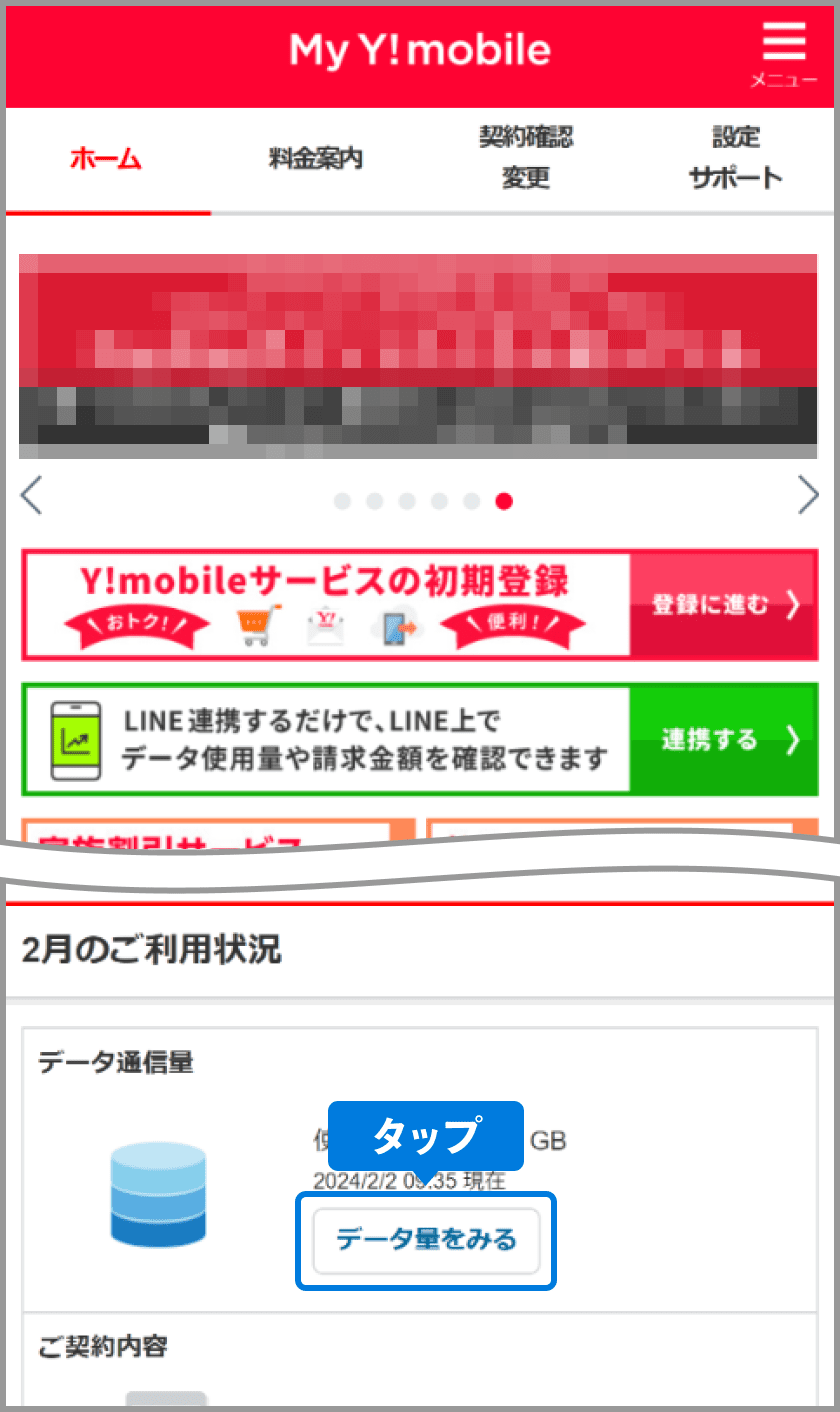
「残量が反映されない…」ネットの疑問と現場検証で見えた真相
インターネット上のコミュニティやカスタマーサポートへの問い合わせで特に目立つのが、「動画を大量に観たのに残量表示が変わらない」「追加チャージしたはずなのに反映されていない」という疑問です。編集部が仕様と現場データを検証した結果、この現象には3つの明確な理由が存在することが判明しました。
第1の要因は、通信キャリアのシステムによるデータ通信量の集計タイムラグです。ワイモバイルのシステムでは、利用した通信量が即座に1バイト単位でリアルタイム更新されるわけではありません。一般的に通信データの集計には約2時間から最大数時間のタイムラグが発生します。そのため、大容量のファイルをダウンロードした直後にMy Y!mobileを開いても、直前の消費分がグラフに反映されていないケースが生じます。
第2の要因は、「データ増量オプション」の表示仕様です。オプションによって追加付与されるデータ容量(例:シンプル2 Mなら+5GB)は、契約内容やプランによって「基本データ容量に最初から合算されて表示されるケース」と「通常容量を使い切った後に手動または自動で追加購入(チャージ)する形で相殺される旧プランの仕様」が存在します。この仕組みの違いを把握していないと、「増量分が付与されていない」と誤認してしまう原因になります。
第3の要因として、Wi-Fi接続時のセッションエラーやブラウザのキャッシュ保持が挙げられます。古いキャッシュが端末に残っていると、画面を再読み込みしても前回の古い残量データが表示され続けることがあります。この場合は、一度Wi-Fiをオフにしてモバイル通信に切り替えるか、アプリを完全にタスクキルして再起動することで最新の数値へと更新されます。
ギガ確認方法・プラン別チャージ料金の徹底比較データ
ワイモバイルを利用するにあたり、確認のスピード感や通信制限時のリカバリーコストを把握しておくことは極めて重要です。以下の比較表は、各種確認アプローチの手間と、速度制限がかかった際のギガ追加チャージ料金や特徴を整理したデータです。
| 確認手段・項目 | 所要時間・詳細数値 | 一般的な基準・利用環境 | 編集部の見解・実用性評価 |
|---|---|---|---|
| ホーム画面ウィジェット | 0秒(常時表示) | iOS / Android対応 | 最もストレスフリー。日常の残量意識を高める上で必須の設定。 |
| My Y!mobileアプリ | 約3〜5秒(ワンタップ) | 生体認証・自動ログイン対応 | 内訳(基本容量・増量分・繰り越し分)の詳細確認に最適。 |
| LINE公式連携 | 約5〜10秒(トーク内操作) | LINEアプリ利用環境 | アプリを増やしたくないミニマリスト向け。通知機能も優秀。 |
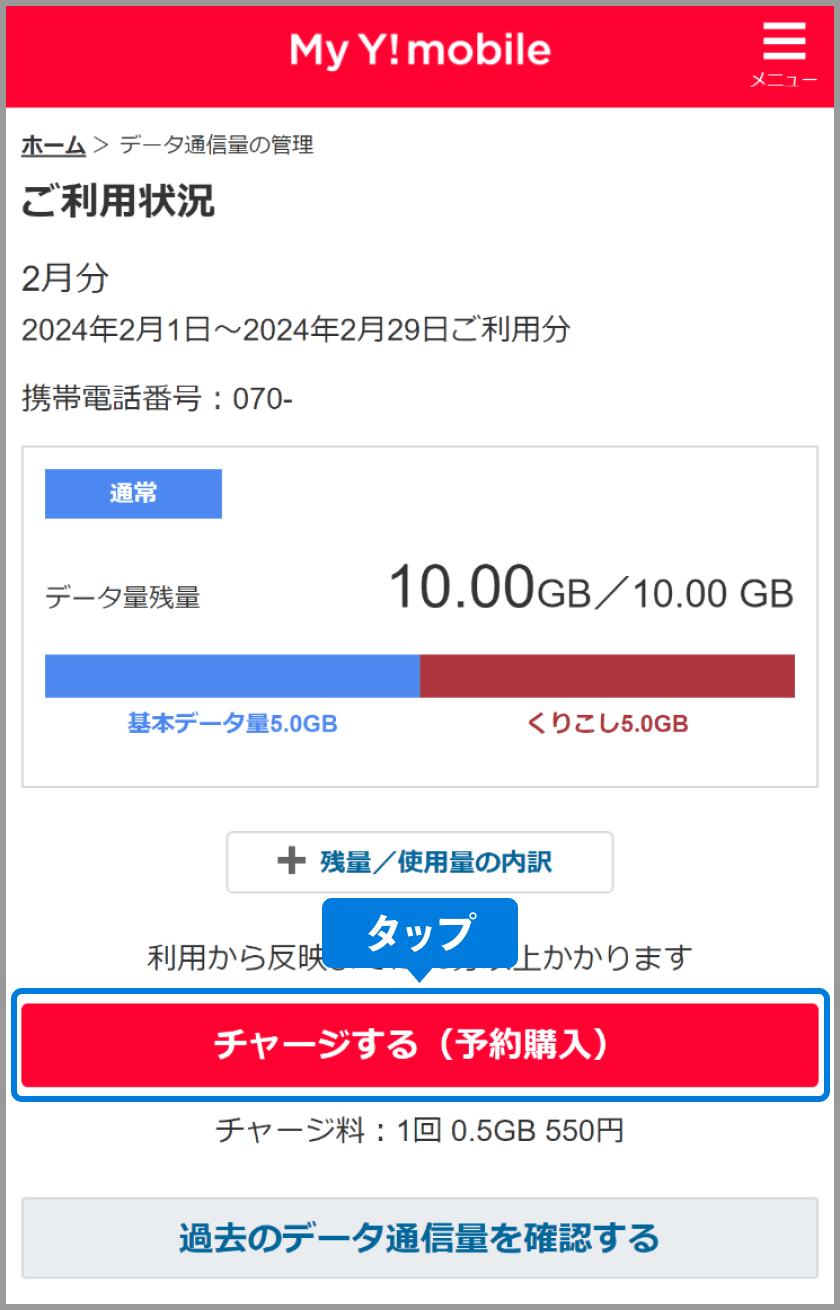
| ギガ追加チャージ料金 | 0.5GBあたり550円(税込) | 即時反映・手動/オート | 割高なため、月末数日間の緊急避難的な用途に限定すべき。 |
| 速度制限時の通信速度 | 最大1Mbps / 300kbps ※2段階制限時は最大128kbps | プランS:300k / M・L:1M | M/Lプランの1Mbpsなら標準画質の動画やSNSは概ね実用可能。 |
【実態検証】利用者の生の声と「ギガの減りが早い」と感じる意外な落とし穴
SNSや相談窓口に寄せられる声を取材すると、「動画を長時間観たわけでもないのに、月の半ばでデータ使用量が上限に達してしまう」という切実な悩みが数多く見受けられます。実態を調査していくと、ユーザーが無意識のうちに大量の通信を消費している隠れた通信要因が浮かび上がってきました。
典型的な原因の一つが、SNSやニュースアプリにおける「動画の自動再生」です。タイムラインをスクロールするだけで高画質なショート動画がバックグラウンドで先読み・再生される仕様になっている場合、自覚がないまま1日あたり数百メガバイト、月間で数ギガバイトもの通信量が消費されます。
さらに、スマートフォンの「OS自動アップデート」や「クラウドストレージ(iCloudやGoogleフォト)の写真・動画自動バックアップ」がモバイル通信経由で許可されているケースです。外出先で撮影した高解像度写真や4K動画が即座に同期される設定になっていると、瞬く間にギガが減少します。設定画面から「Wi-Fi接続時のみバックアップ」「Appのバックグラウンド更新を制限」に切り替えるだけで、不本意なデータ枯渇を劇的に防止できます。
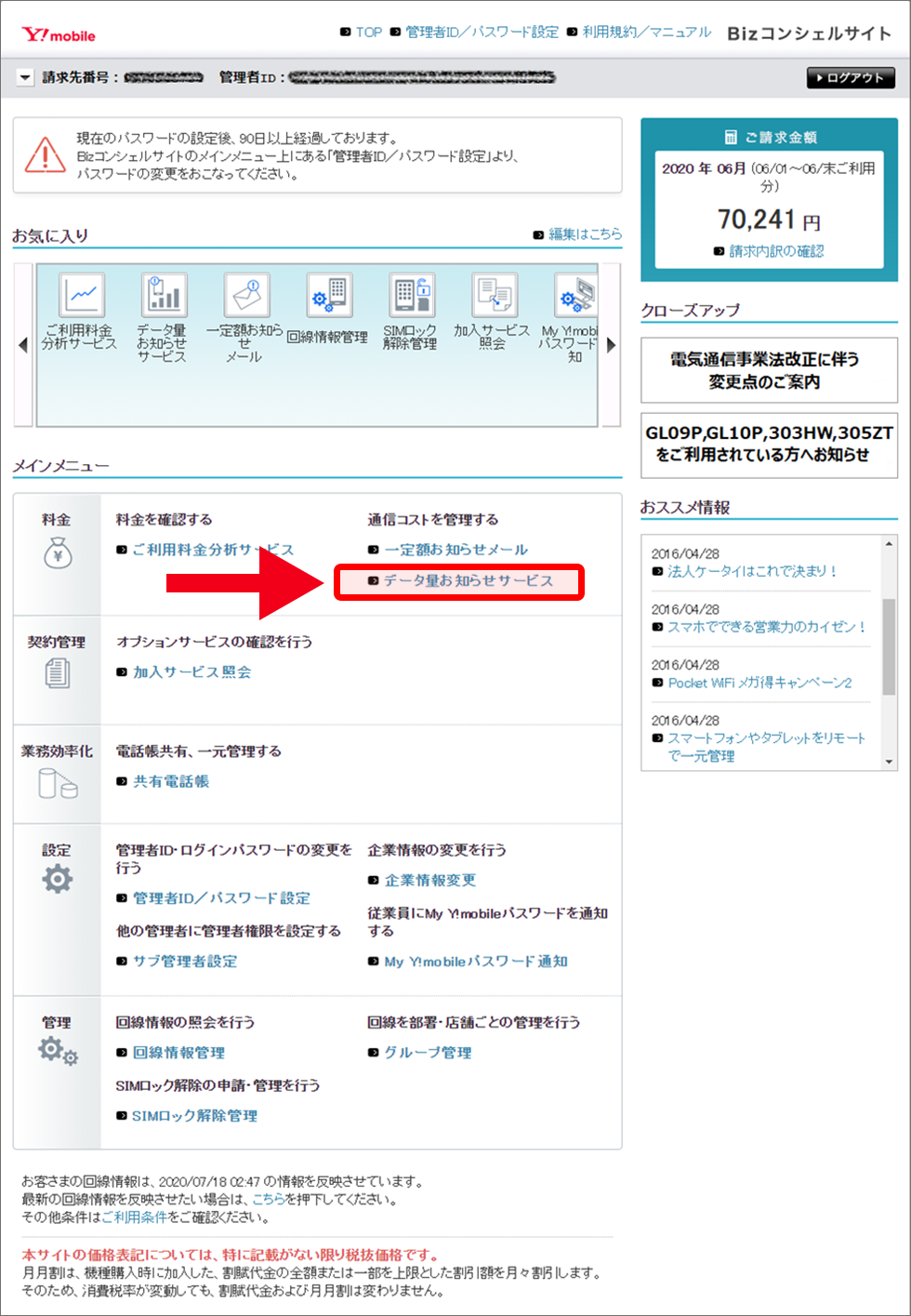
また、家族でデータシェアや複数回線を契約している場合は、親回線・子回線間での通信量の偏りにも注意が必要です。My Y!mobileの管理画面では回線ごとの個別使用量を確認できるため、特定の子端末がテザリングなどで大量通信を行っていないかを定期的にチェックすることが推奨されます。
一般に知られていない盲点|締め日・リセットと速度制限解除のルール
通信管理において意外と誤解されがちなのが、請求締め日とデータ通信量リセットのタイミングです。大手キャリアの一部ではユーザーごとに請求締め日が異なる場合がありますが、ワイモバイルのデータ通信量は「毎月1日〜末日」で計算され、全契約者一律で翌月1日の午前0時にリセットされます。
もし月末近くになってギガを使い切り速度制限にかかった場合、無理に追加チャージを行うのは得策ではありません。0.5GBで550円(税込)というチャージ料金は割高であり、数日待てば1日には基本データ容量が全量復活するためです。
ただし、シンプル2 MやLを契約している場合、規定容量を使い切った後でも最大1Mbpsの通信速度が維持されます。一般的なWeb閲覧、LINEのテキスト送受信、標準画質(360p〜480p程度)の動画ストリーミングであれば実用的な速度を保てるため、チャージを行わずに1日のリセットを迎える選択が経済的です。なお、制限後にさらに一定以上の通信を行うと最大128kbpsの2段階制限が適用されるため、制限中の極端な大容量通信には注意を払う必要があります。
【プロの結論】デジタルバウンダリーとデータ管理に向いている人の条件
パケット残量に対して常に強い不安を感じ、日に何度も確認画面を開いてしまう心理的状態は、現代のスマートフォン依存社会における「情報遮断への恐れ(FOMO)」と密接に関連しています。健全なデジタルライフを送るためには、自分と情報空間との間に適切な心理的バウンダリー(境界線)を設ける視点が欠かせません。
毎月のギガ消費に振り回されないための、明確なユーザー判断基準は以下の通りです。
- 現在のプランを維持・自己管理に向いている人:
- 自宅や職場に固定Wi-Fi環境があり、日常的な通信をWi-Fiに逃がせる人
- ウィジェットを設置し、月中盤の消費ペースを客観的にコントロールできる人
- M/Lプランの低速時1Mbps制限でも用途的に問題なく割り切れる人
- プラン変更や無制限回線への見直しを検討すべき人:
- 外出先での動画視聴やテザリング頻度が高く、月に何度も追加チャージ(550円)を繰り返している人
- 残量を気にする行為自体に強い精神的ストレスを感じ、データ制限に業務や生活が圧迫されている人
- データ増量オプションを付与しても月末まで容量が持たないヘビーユーザー
【ギガ確認 ワイモバイル】に関するよくある質問(FAQ)
Q1:My Y!mobileアプリでギガ残量が正しく表示されない・ログインできない時はどうすればよいですか?
A1:一度Wi-Fiをオフにしてモバイルデータ通信(4G/5G)に切り替え、アプリを再起動してください。ワイモバイル回線から直接アクセスすることで自動認証が通り、正確な数値が読み込まれます。改善しない場合はアプリのアップデートや端末の再起動をお試しください。
Q2:LINEでデータ残量を確認するにはどのような初期設定が必要ですか?
A2:ワイモバイルのLINE公式アカウントを友だち追加後、トーク画面のメニューから「My Y!mobileと連携する」をタップし、SoftBank IDで一度ログイン連携を完了させる必要があります。連携後はメニューをタップするだけでいつでも残量が即答されます。
Q3:データ増量オプションで増えたギガはどこで確認できますか?
A3:My Y!mobileのトップ画面または「データ使用量」詳細画面で確認できます。現行の料金プランでは、基本容量に増量オプション分があらかじめ合算された「当月の利用可能データ量」として表示されます。
Q4:速度制限はいつ解除されますか?追加チャージは自動で設定できますか?
A4:速度制限は翌月1日の午前0時に自動的に通常速度へ戻ります。月内に即時解除したい場合は、My Y!mobileから「通常速度に戻す(550円/0.5GB)」を手動で申し込むか、事前に「快適モード(オートチャージ)」を設定しておくことで上限回数まで自動解除が可能です。
まとめ:賢いギガ管理で快適なモバイルライフを維持するポイント
ワイモバイルにおけるギガ確認は、My Y!mobileアプリやホーム画面ウィジェット、公式LINEを活用することで、一切の無駄な時間をかけずに把握できます。残量が反映されないと感じた際は、通信集計のタイムラグやWi-Fi接続環境を疑うことが解決への第一歩となります。
また、ギガの消費が想定より早い場合は、アプリのバックグラウンド更新や動画自動再生といった端末側の設定を点検することが効果的です。締め日である毎月末日までの残日数と現在の使用量をスマートに可視化し、快適かつ経済的な通信環境を維持していきましょう。 (出典: ギガ確認 ワイモバイル(Yahoo!ニュース))
Webメディアの編集およびコンテンツ作成に従事。正確で質の高い情報発信を心掛けています。