【2026年最新】iPad電話番号の確認法と通話できない真相を徹底解明
iPadのセルラーモデルを契約した際、契約書類や端末情報画面に「090」や「080」「020」から始まる電話番号が記載されているのを見て、「この番号で普通の携帯電話のように通話ができるのだろうか」と疑問に感じた経験を持つ人は少なくありません。大手キャリアや格安SIMでiPadを購入・契約したユーザーの間では、電話の発着信を試みてエラーになり、混乱するケースが後を絶ちません。
結論から言えば、iPadに割り当てられた電話番号はデータ通信回線を管理・識別するための識別番号であり、単体で音声回線網を使った通話を行うことはできません。本稿では、IT専門メディアの取材知見に基づき、iPadの電話番号確認手順から通話ができない技術的な構造的理由、さらにはiPhone連携やLINE、FaceTimeを駆使してiPadを快適な通話端末へと変貌させる実践的な設定術まで、余すところなく解説します。
📌 【この記事の重要ポイントまとめ】
- 要点1:iPadの電話番号は「設定」>「一般」>「情報」の「モバイル通信番号」から数秒で確認可能。
- 要点2:セルラーモデルの番号はデータ識別用であり、端末自体に音声通話(VoLTE/3G回線交換)のプロトコルが非搭載のため単体通話は不可。
- 要点3:iPhoneとの「連携機能」やLINE・FaceTime・050IP電話アプリを活用すれば、iPad上での高音質な発着信が完全に実現できる。
【どこに書いてある?】iPadの電話番号確認手順とセルラーモデルの仕様
手元のiPadが「Wi-Fi + Cellular(セルラー)モデル」である場合、端末内部には個別の識別番号が割り当てられています。一方、Wi-Fi専用モデルにはSIMスロットやeSIM機能自体が存在しないため、電話番号は一切割り振られていません。
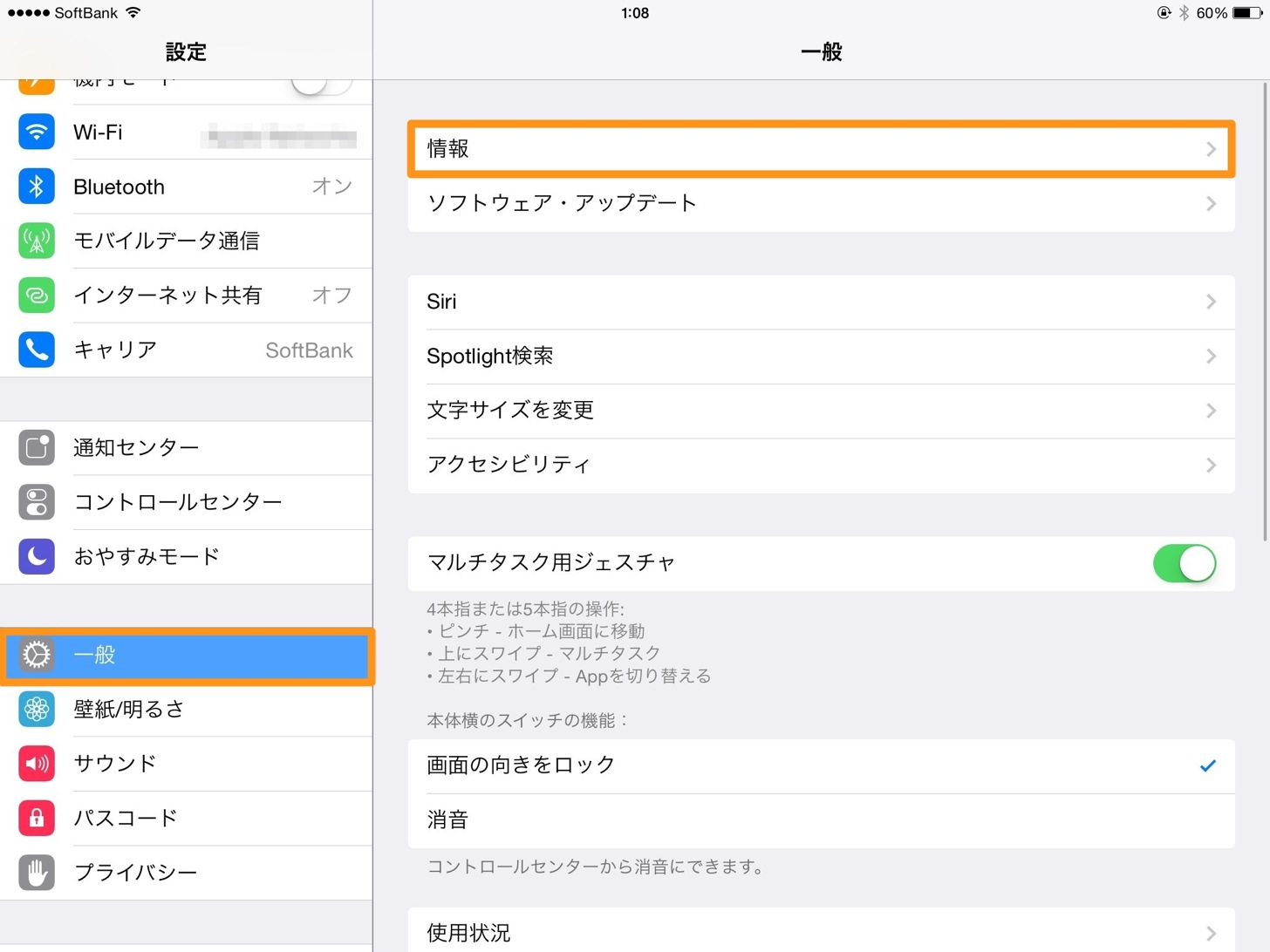
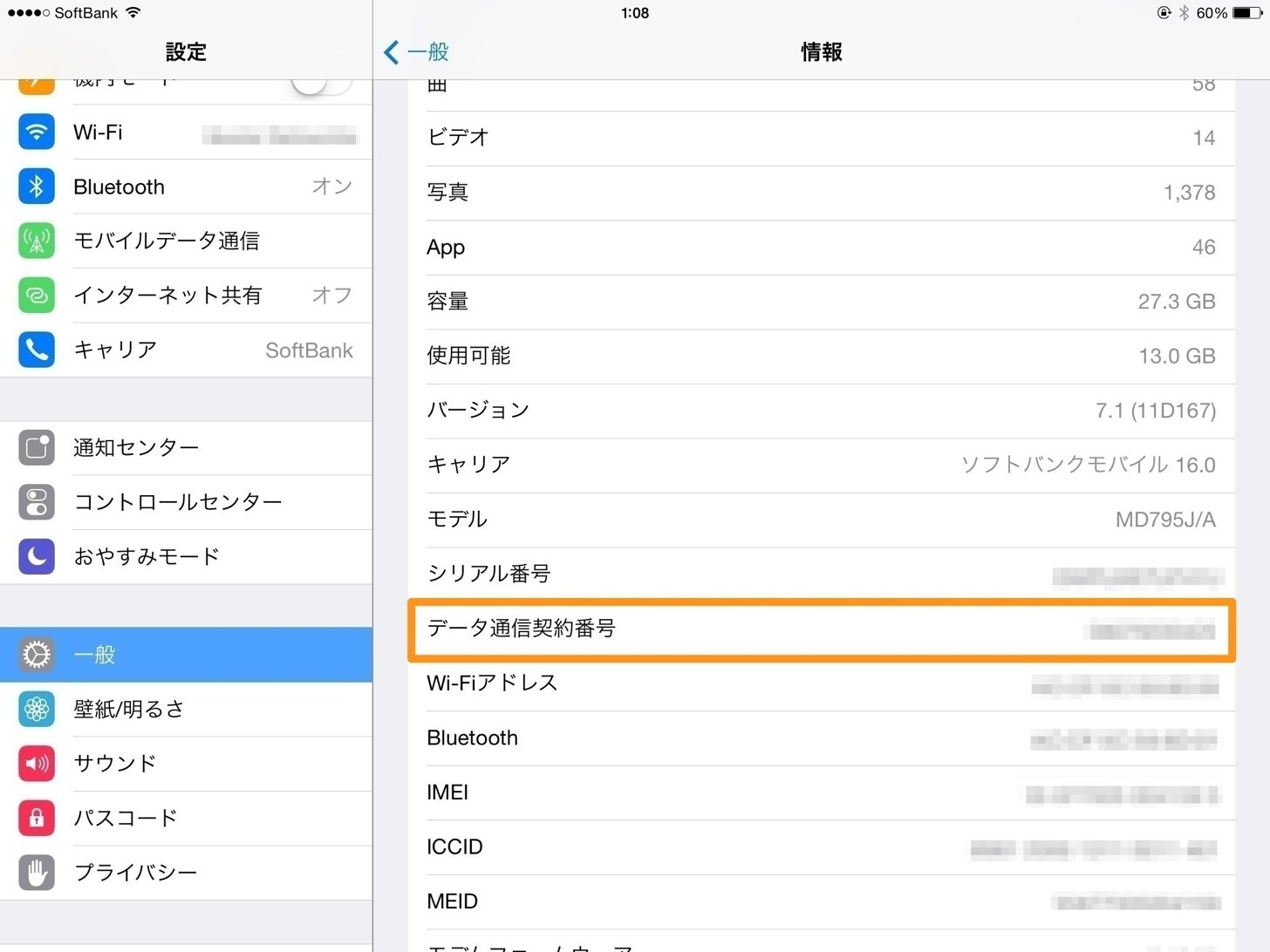
iPadセルラーモデルの電話番号確認方法は非常にシンプルです。以下の手順に沿って端末を操作することで、契約中の電話番号を即座に特定できます。
【設定画面からの確認ステップ】
1. ホーム画面から「設定」アプリを開く
2. 左メニューから「一般」をタップし、右側の最上部にある「情報」を選択
3. 画面中ほどにある「モバイル通信番号」(または「データ通信番号」)の欄を確認
SIMカード(物理SIM)またはeSIMが正しく認識されていれば、ここに「090-XXXX-XXXX」「080-XXXX-XXXX」「070-XXXX-XXXX」、あるいはデータ通信専用に割り振られる「020-XXXX-XXXX」などの番号が表示されます。もしこの項目が「不明」と表示されている場合は、SIMのプロファイル設定が完了していないか、物理SIMが接触不良を起こしている可能性があるため、再起動やSIMの抜き差しを試行する必要があります。
【衝撃の真相】iPadで通常の電話通話ができない技術的理由
「電話番号が存在するなら、なぜ電話アプリから発信できないのか?」という疑問は、多くのユーザーが直面する大きな壁です。このiPad通話機能の真相には、Appleの明確なハードウェア設計思想と通信規格の棲み分けが存在します。
Appleの公式製品仕様および通信キャリアの規約資料によると、iPadのセルラーモデルに搭載されている通信モジュールは、純粋な「パケット通信(データ通信)」専用に最適化されています。iPhoneに標準搭載されている「電話アプリ」の受話器アイコンがiPadOSのホーム画面に存在しないのは、端末自体に通話音声網(VoLTEや従来の回線交換ネットワーク)を制御する回路およびベースバンドソフトウェアが組み込まれていないためです。
そのため、ドコモ、au、ソフトバンク、楽天モバイル、あるいは格安SIM各社で音声通話機能付きSIMカードをiPadに挿入したとしても、iPadデータ専用SIM電話番号と同様の挙動となり、音声通話の発信・着信は一切行えません。また、携帯電話番号宛てに届く標準の「SMS(ショートメッセージ)」もiPad単体では受信不可となります。Webサービスや各種アプリの2段階認証をiPadのセルラー番号宛てに送信しても、認証コードが届くことはありません。
通話手段の決定版比較|iPadで通話を実現する4つのアプローチ
iPad単体での電話回線発着信は不可能ですが、インターネット回線(VoIP)やApple独自のエコシステムを活用することで、実質的に「iPadで電話をかける・受ける」環境を完璧に構築できます。代表的な4つの通話手段の特性とコストを比較検証しました。
| 通話方式 | 利用する回線・番号 | コスト・月額費用 | 編集部の見解・実用性評価 |
|---|---|---|---|
| iPhone連携(連係機能) | iPhoneの090/080/070番号 | 無料(iPhone側の通話料のみ) | ★★★★★ 固定電話や一般携帯への受発信がiPadの大画面で完結。iPhoneユーザーには最適解。 |
| iPad版 LINE | LINEアカウントID | 無料(データ通信量のみ) | ★★★★☆ スマホ版LINEと同一アカウントで同時ログイン可能。友人・家族間の通話に最強。 |
| FaceTime(オーディオ/ビデオ) | Apple ID / 登録メールアドレス | 無料(完全無料) | ★★★★☆ Apple端末同士なら極めてクリアな高音質通話。相手が非Apple端末の場合はリンク共有が必要。 |
| 050 IP電話アプリ | 独自に付与される050番号 | 月額基本料(0円〜数百円)+通話料 | ★★★☆☆ iPhoneを持たないAndroidユーザーやビジネス専用番号をiPadで持ちたい人に適する。 |
【実態検証】利用者の生の声と現場目線で見えたトラブルのリアル
ネット上の掲示板やSNS、知恵袋などの相談ログを精査すると、iPadの電話番号に関連して最も多発しているのが「シニア層へのプレゼント時の設定ミス」と「WebサービスのSMS認証トラップ」です。
「離れて暮らす高齢の親にセルラーモデルのiPadを渡し、『これに電話番号が付いているからいつでも電話してね』と伝えてしまった結果、全く通話ができずパニックになった」という実体験の声は頻繁に見受けられます。また、「iPad単体でPayPayや銀行アプリの口座開設を行おうとし、セルラー番号を入力したがSMSが届かず手続きが進まない」というトラブルも日常茶飯事です。
こうした実態から導き出される現場目線の教訓は明確です。「iPadの電話番号は回線契約の管理用記号に過ぎず、人との連絡手段として他人に教えてはならない」という基本原則の徹底です。トラブルを未然に防ぐためには、家族間で「通話はLINEかFaceTimeで行う」という明確なルール決めを行っておくことが不可欠です。
iPhoneとiPadの電話連携とLINE通話をフル活用する設定術
実際にiPad上でスムーズに通話を行うための、2大王道アプローチの設定手順を解説します。
1. iPhoneとiPadの連係機能で「普通の電話」を受発信する方法
手持ちのiPhoneと同じApple IDでログインしている場合、iPhoneとiPadの電話連携機能(Continuity)を使えば、iPadから固定電話や他社スマートフォンへの発信、および着信応答が自在になります。
【設定手順】
1. iPhone側:「設定」>「電話」>「ほかのデバイスでの通話」を開き、「ほかのデバイスでの通話を許可」をオンにし、リスト内のiPadを有効化する。
2. iPad側:「設定」>「FaceTime」を開き、「iPhoneから通話」をオンにする。
3. 両方の端末が同じWi-Fiネットワークに接続されているか、またはiCloudに正しくサインインされている状態であれば、iPadの「連絡先」や「FaceTime」アプリから一般の電話番号へワンタップで発信可能になります。
2. iPad版LINEでアカウントを共有して無料通話する方法
日本国内で最も利用されているiPadでLINE通話する方法も極めて実用的です。iPad版LINEアプリは、スマートフォンのメインアカウントを消去することなく「サブ端末」として同時ログインできる特別な仕様になっています。
【設定手順】
1. App StoreからiPadに「LINE」アプリをダウンロードする。
2. アプリを起動すると表示されるQRコードを、スマートフォンのLINEアプリ内のQRコードリーダーで読み取る。
3. スマートフォン側で本人確認(生体認証やパスコード入力)を許可すればログイン完了。
4. これにより、スマートフォンとiPadが同時に鳴動し、どちらの端末からでもLINEの音声通話・ビデオ通話に応答・発信できます。
万一、設定中にApple製品同士の同期エラーやApple IDのトラブルが発生した場合は、公式のAppleサポート窓口(電話番号:0120-277-535)へ相談することで、専門スペシャリストによるリモート画面共有サポートを受けることが可能です。
【プロの結論】デジタル境界線から見るiPad通話の最適解
現代のデジタル社会において、スマートフォンは「常時接続される心理的プレッシャーの源泉」となりがちです。一方、タブレット端末であるiPadは、クリエイティブワーク、読書、動画鑑賞といった「没入型体験」を提供するデバイスとして独自のポジションを築いています。
家族社会学や情報行動学の視点から見ると、あえてiPad単体に直接の音声通話機能を持たせないAppleのプロダクト設計は、ユーザーが日常の煩雑な電話着信から距離を置き、健全な「心理的バウンダリー(境界線)」を保つための合理的配慮とも解釈できます。
【向いている人・おすすめの選択基準】
・セルラーモデル+iPhone連携が向いている人:外出先や現場仕事で大画面を見ながらハンズフリーで通話したいビジネスパーソン、PCレスで作業を完結させたいクリエイター。
・Wi-Fiモデル+VoIP通話で十分な人:自宅やオフィス中心で利用し、通話相手が家族や友人に限定されているライトユーザー。通信費を最小限に抑えたい人。
【アイパッド電話番号】に関するよくある質問(FAQ)
Q1:iPadのセルラーモデルに表示されている電話番号に直接電話をかけたらどうなりますか?
A1:発信側には「お呼び出しいたしましたが、お出になりません」や「電源が入っていないか電波の届かない場所にあります」といったアナウンスが流れ、iPad側には何の反応も通知も届きません。回線契約上、音声着信が拒絶される仕様となっています。
Q2:iPadだけで契約して使っています。SMSでの認証コードを受け取る方法は本当にありませんか?
A2:残念ながらiPad単体では携帯電話番号宛てのSMSを受信することはできません。SMS認証が必須となるWebサービスを利用する場合は、SMS対応のスマートフォンを別途用意するか、メールアドレス認証や生体認証など別の代替手段を選択する必要があります。
Q3:データ通信専用SIMから音声通話対応SIMに差し替えたら、iPadで電話が使えるようになりますか?
A3:使えません。SIMカード側が音声通話対応であっても、iPad端末側のOSおよび通信制御チップが音声回線通話をサポートしていないため、データ通信のみが動作し通話機能は無効化されます。
Q4:Wi-FiモデルのiPadでも電話をかける裏ワザはありますか?
A4:裏ワザではなく公式機能として、iPhoneとの連係機能(同じApple IDでWi-Fi接続時)を使用するか、LINE、FaceTime、Skype、Zoom、050IP電話アプリなどのインターネット回線を使った通話であれば、Wi-Fiモデルでもセルラーモデルと全く同じように通話可能です。
まとめ:iPadの通話仕様を正しく理解し快適なデジタル環境を
iPadの電話番号をめぐる疑問の根底には、「電話番号がある=通話ができる」という先入観と、iPadが持つデータ特化型デバイスとしての設計仕様とのギャップがありました。
iPadに割り当てられた電話番号は回線管理用のIDとして割り切り、実際のコミュニケーションには「iPhone連係機能」や「LINE・FaceTime」を適材適所で使い分けることが、最もストレスのないスマートな活用術です。端末の正しい仕様と特性を把握し、快適で無駄のないデジタルライフを構築していきましょう。 (出典: アイパッド電話番号(Yahoo!ニュース))
毎日更新されるトレンド情報を分析・発信中。役立つ裏技やおすすめ情報を分かりやすく紹介します。