Outlookメール送信取り消しの真相!相手にバレる条件と誤送信対策2026
宛先の間違いや添付ファイルの添付漏れ、あるいは下書き段階の文面を誤って送信してしまい、血の気が引いた経験は誰にでもあるはずです。ビジネスチャットツールのように「手軽に取り消せる」と思われがちなメールですが、Outlookに備わる送信取り消し機能には、古くから多くの誤解と落とし穴が存在します。
2026年現在のMicrosoft 365環境においても、「取り消しボタンを押せば相手の画面からメールが魔法のように消える」わけではありません。むしろ条件次第では、相手に取り消し要請の通知が届き、誤送信した事実がかえって強調されてしまう事態も日常茶飯事です。この記事では、取り消しが成立する厳格な条件から相手側の見え方、そして誤送信を未然に防ぐ確実な自衛策までを論理的に解き明かします。
📌 【この記事の重要ポイントまとめ】
- 要点1:送信取り消しが成立するのは「同一組織内のMicrosoft 365環境かつ相手が未読」という極めて限定的なケースに限られます。
- 要点2:社外宛てに取り消しを実行すると「取り消し要求通知」が別便で届き、誤送信が確実に露呈(バレる)する危険性があります。
- 要点3:事後回収に頼るのではなく、Web版や新Outlookの「送信保留」やクラシック版の「送信遅延ルール」による予防が最も安全な防衛策です。
【2026年最新】Outlookメール送信取り消しが成功する絶対条件と仕様
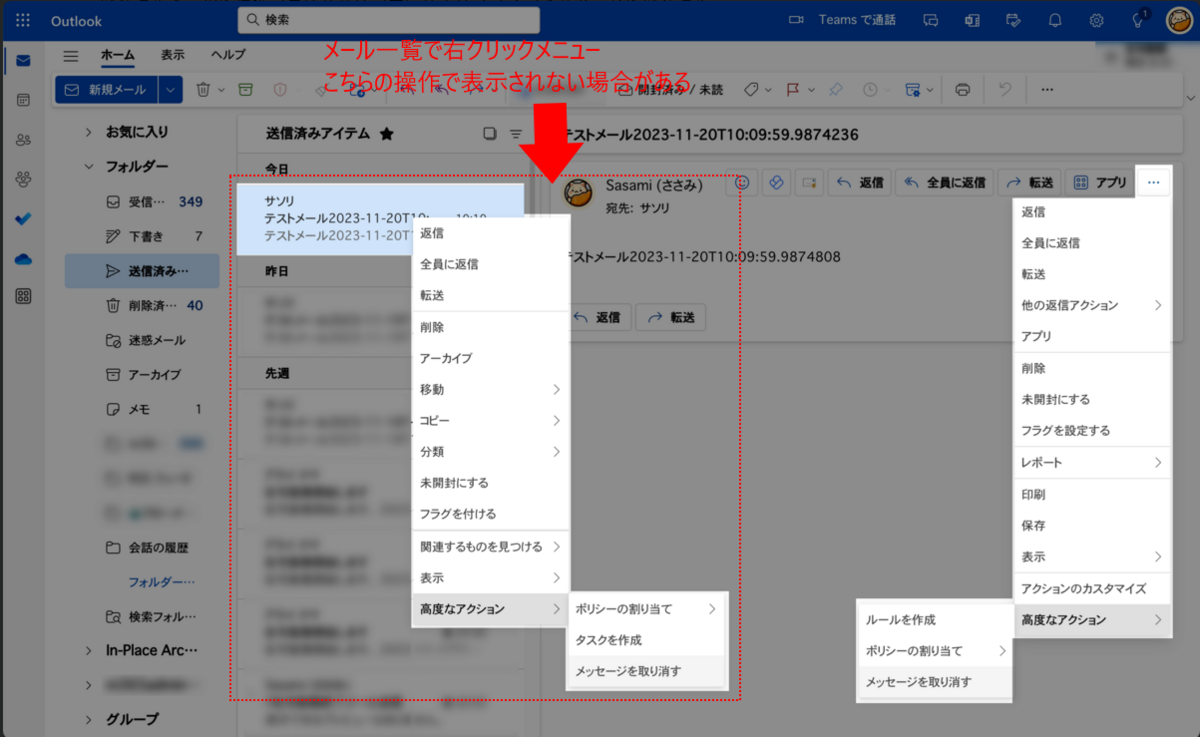
Outlookで送信済みトレイから実行できる「メッセージの取り消し」は、あらゆるメールを回収できる万能機能ではありません。システムの裏側では、送信者と受信者がどのようなメールサーバーを経由して通信しているかによって、挙動が完全に分かれます。Microsoft 365 Outlook 送信取り消しが正常に機能するためには、以下の前提条件をすべて満たしている必要があります。
第一の条件は、送信者と受信者の双方が同一組織(同一テナント)のMicrosoft 365またはオンプレミスExchange環境に所属していることです。組織外の取引先や、Gmail、Yahoo!メール、プロバイダメールなどの外部ドメイン宛てに送信した場合、メールデータは既に相手側の外部サーバーへ配信されています。Outlook側から他社のサーバー内にあるデータを遠隔削除する権限は存在しないため、この時点で物理的な回収は不可能です。
第二の条件は、相手が該当メールをまだ開いていない(未読状態である)ことです。受信者が既にメールを閲覧していたり、スマートフォンの通知プレビューなどで開封フラグが立った状態では取り消しが成立しません。なお、従来のデスクトップ版(クラシックOutlook)では「未読メッセージを削除し、別のメッセージに置換する」というOutlook メッセージの取り消しと置換機能も用意されていますが、これも同一組織内の未読時のみ有効です。
2026年現在、クラウドネイティブな「新しいOutlook(New Outlook for Windows)」やクラウドベースのExchange Onlineでは、バックグラウンドでのメッセージ取り消し処理が強化されています。しかし、根本的なOutlook メール送信取り消し 成功条件が「同一組織内のExchange環境かつ未読」である点に変わりはありません。

噂の真偽を検証|取り消しを実行すると相手にバレる仕組みと見え方
「送信取り消しボタンを押すと、相手に通知が届いてかえって怪しまれる」という噂は、ネット上でも長年議論されてきました。結論から述べると、社外宛てや条件を満たさない相手に取り消し操作を行うと、誤送信した事実が確実に相手に露呈します。これが「Outlook 送信取り消し 相手にバレる」と言われる真相です。
外部のメールアドレス(社外の取引先やフリーメール)に対して取り消し処理を実行した場合、相手の受信トレイには元の誤送信メールに加えて、以下のようなシステムメッセージが追加で届きます。
送信者名 はメッセージ [件名] を取り消したがっています。
このOutlook メール送信取り消し 相手側の見え方こそが最大のトラップです。相手から見れば、「何か重大なミスが書かれたメールが届いた直後に、それを取り消そうとする通知が届いた」という状態になります。人間の心理として、わざわざ取り消そうとされたメールには強い注意が向き、かえって文面を細かく確認されるリスクを高めてしまいます。
さらに、相手のメーラー設定によっては「取り消し要求」のメールと「元の誤送信メール」の両方が受信トレイに並び、不信感や混乱を招く原因にもなります。社外への誤送信に対して安易に取り消し操作を行うのは、火に油を注ぐ行為に等しいと認識しておく必要があります。
【徹底比較】Outlook環境別・送信取り消し機能の実力と制限一覧
Outlookには「クラシック版(従来のデスクトップアプリ)」「新しいOutlook」「Web版(OWA)」「スマホアプリ」といった複数の動作環境が存在し、それぞれ取り消しに対するアプローチが異なります。各環境の実力と制限を一覧表にまとめました。
| 利用環境・機能 | 詳細・数値データ | 一般的な基準・成功率 | 編集部の見解・実用性評価 |
|---|---|---|---|
| 社内宛て(同一組織) クラシック / 新Outlook | Exchangeサーバー経由 相手が未読の場合のみ削除可能 | 社内未読時:成功率 約80〜90% 既読時は即失敗 | 社内の同僚宛てであれば一定の実効性あり。ただし既読判定がシビア。 |
| 社外宛て(外部ドメイン) 全環境共通 | 外部サーバー配信後 「取り消し要請」通知が別便で届く | 外部ドメイン:成功率 0% (削除不可) | 使用厳禁。誤送信を自ら強調する結果になるため実行すべきではない。 |
| Web版 / 新Outlook (送信保留機能) | 送信ボタン押下後 0秒〜最大10秒間 サーバー送信を待機 | 保留時間内:成功率 100% (サーバー未送出のため) | 最も信頼できる機能。秒数は短いが確実に手元でキャンセルできる。 |
| スマホアプリ版 (iOS / Android) | 送信済みアイテムからの 事後取り消し機能は非搭載 | 事後取り消し:非対応 (Web/PCから操作が必要) | モバイルからの誤送信は回収困難。外出先での送信は事前の慎重確認が必須。 |

【実態検証】現場で多発する「取り消しできない理由」と利用者のリアル
ITサポート現場やユーザーコミュニティに寄せられる相談を精査すると、「取り消し操作を行ったにもかかわらず失敗した」という事例には明確なパターンがあります。現場で直面する代表的なOutlook 送信取り消し できない理由は以下の通りです。
まず挙げられるのが、POPやIMAPプロトコルを利用した個人アカウントでの送信です。Microsoft Exchangeを経由しないプロバイダメールや個人用メール設定では、システム的な取り消しコマンドそのものが機能しません。
次に深刻なのが「プッシュ通知による既読化」です。受信者がデスクトップ画面を見ていなくても、手元のスマートフォンやスマートウォッチに通知が届き、プレビュー表示された時点でシステム上「処理済み」と判定され、取り消しがブロックされるケースが急増しています。
また、Outlook 送信取り消し スマホアプリ(iOS/Android版Outlook)からメールを送った場合、アプリの画面上には送信済みメールを取り消すメニュー自体が表示されません。急いでPCを立ち上げてブラウザやデスクトップから操作を試みるうちに、数分が経過して相手に読まれてしまうというタイムラグの悲劇も現場では頻発しています。
クラシックOutlookにおける事後取り消しには明確な「Outlook 送信取り消し 時間制限」の規定値はありませんが、実務上は送信後30秒から1分以内に未読で処理されなければ成功率はゼロに近づきます。
誤送信パニックを根絶する「送信保留秒数」と「遅延ルール」の設定手順
送信してしまったメールを後から追いかけて消し去ることは、技術的に極めて困難です。そのため、現代のビジネスマナーおよびセキュリティ対策において最も有効なアウトルック 誤送信防止 対策は、「送信ボタンを押してから実際の送信までに一定の猶予時間(タイムラグ)を設けること」です。
1. Web版および新しいOutlook:送信保留秒数の設定
ブラウザで利用するアウトルック 送信取り消し Web版や、Windows 11標準の「新しいOutlook」では、送信ボタンを押した後に画面下部へ「元に戻す」ボタンを表示させるOutlook 送信保留 秒数設定が標準装備されています。
設定手順は極めてシンプルです。画面右上の「設定(歯車アイコン)」を開き、「メール」>「作成と返信」へ進みます。「送信の取り消し」という項目で、待機時間を0秒・5秒・10秒の中から選択できます。ここを最大の「10秒」に設定しておくだけで、送信直後に「宛先が違う」「ファイルを添付し忘れた」と気づいた際、画面下に表示される「元に戻す」をクリックして確実に送信をストップできます。
2. クラシック版Outlook:仕分けルールによる「送信遅延設定」
企業のデスクトップ環境で広く使われている従来のクラシック版Outlookを利用している場合、より長時間の猶予を設定できるOutlook 送信遅延 ルール設定が威力を発揮します。
「ホーム」タブの「ルール」>「仕分けルールと通知の管理」を開き、「新しい仕分けルール」を作成します。「送信メッセージにルールを適用する」を選択し、条件は何も指定せずに「次へ」をクリック(すべての送信メールに適用)。ステップ1の処理選択で「指定した時間 配達を延期する」にチェックを入れ、ステップ2で延期時間を「1分〜数分(推奨は1〜2分)」に設定して完了します。
このルールを有効化すると、送信ボタンを押したメールは即座に送出されず、指定した分数だけ「送信トレイ」に留まります。その間に誤りに気づけば、送信トレイ内のメールを開いて修正したり削除したりすることが可能です。
誤送信心理学と組織リスクマネジメントから見出す教訓
なぜ人間は、どれほど注意していても送信ボタンを押した瞬間にミスに気づくのでしょうか。認知心理学において、これは「完了解放バイアス」や「注意の再配分」と呼ばれる現象で説明されます。文面作成中は「書くこと」に脳のリソースが集中していますが、送信ボタンを押した瞬間にタスク完了の心理的解放が起き、脳が客観的な「読み手モード」へ一瞬で切り替わるため、直前まで見落としていた誤字や宛先ミスが突然視界に飛び込んでくるのです。
この認知的エラーを個人の注意力だけで防ぐことには限界があります。システム的な遅延バッファ(10秒〜1分の待機時間)を設けることは、人間の脳の仕組みに合致した最も合理的な防壁と言えます。
万が一、社外宛てに重大な誤送信を行ってしまった場合、最も避けるべきは「取り消しボタンを連打すること」です。外部宛ての取り消し要求は相手に削除の義務を負わせず、かえって混乱を招きます。ミスが確定した段階で冷静に状況を把握し、即座に「誤送信のお詫びと該当メールの破棄のお願い」を真摯な文面で別途送信することが、ビジネスパーソンとして最も信頼を損なわないプロの初動対応です。
【プロの結論】取り消し機能に頼るべきケース・慎重になるべきケースの判断基準
【取り消し操作を行ってもよいケース】
宛先が完全に社内の同僚や同一テナントのメンバーであり、送信直後で相手が離席中・未読であると確信できる場合のみ、メッセージの取り消しを試みる価値があります。
【絶対に取り消し操作を行ってはいけないケース】
宛先に社外のクライアント、取引先、BCCに外部アドレスが含まれている場合です。取り消し要求通知が届いて事態が悪化するため、取り消し機能は使わず、速やかに正規の訂正・謝罪メールを送信してください。
【アウトルック メール 送信 取り消し】に関するよくある質問(FAQ)
Q1:スマホのOutlookアプリから送信を取り消すことはできますか?
A1:2026年現在、iOS版およびAndroid版のOutlookアプリには、送信後にメールを回収する機能は搭載されていません。スマホから誤送信した場合は、PCブラウザ等からアクセスしても外部宛てであれば取り消せません。外出先からの送信時は、送信前の宛先確認を徹底するか、後述の遅延送信の仕組みを日頃から整えておく必要があります。
Q2:送信取り消しが成功したかどうかを確認する方法はありますか?
A2:クラシック版Outlookで取り消しを実行する際、「各受信者に対する取り消しの成否を確認する」にチェックを入れておくと、サーバーから成否を知らせる追跡レポートが送信者の受信トレイに届きます。ただし、社外宛ての場合は「取り消せませんでした」という通知が戻るか、何の反応も得られません。
Q3:社外宛てに取り消しを実行してしまった場合、どうすればいいですか?
A3:相手には「取り消したがっています」というシステムメッセージが既に届いている可能性が高いため、隠蔽や放置は禁物です。すぐに「先ほど誤ってメッセージ取り消し通知および不完全なメールをお送りしてしまいました」と明記した丁寧なお詫びメールを送り、誤送信したメールの破棄を依頼してください。
Q4:Web版の「送信保留」の時間は10秒以上に延ばせますか?
A4:Web版Outlookおよび新しいOutlookの標準仕様では、送信取り消し(元に戻す)の待機時間は最大10秒までとなっています。数分単位の長いバッファを確保したい場合は、クラシック版Outlookの「仕分けルールによる送信遅延(1分〜数分)」を活用するのが有効です。
まとめ:事後回収から「事前遅延」への発想転換が誤送信トラブルを防ぐ
Outlookのメール送信取り消し機能は、限られた社内ネットワーク内でのみ成立する限定的なセーフティネットです。「送信後でも消せる」という過信は、社外宛ての誤送信トラブルにおいて致命的な初動ミスを引き起こす要因になりかねません。
大切なのは、起きてしまったミスを後から消そうとするのではなく、Web版・新Outlookの「送信保留設定(10秒)」やクラシック版の「送信遅延ルール(1分)」を活用し、ミスを自ら修正できる物理的な時間的猶予を日常的に組み込んでおくことです。ツールの正しい仕様を理解し、適切なリスク管理設定を行っておくことが、ビジネス現場における最大の自己防衛につながります。 (出典: アウトルック メール 送信 取り消し(Yahoo!ニュース))
テクノロジーやライフスタイル領域を中心に執筆活動を行っています。趣味は写真撮影と旅行です。