ワイモバイルのギガ確認完全ガイド!裏ワザから速度制限対策まで徹底解説
月末が近づくにつれて「今月はあと何ギガ残っているのか」「急に動画の読み込みが遅くならないか」と不安を覚えるスマートフォン利用者は少なくありません。ワイモバイル(Y!mobile)では基本データ容量に加えてデータくりこしや各種増量オプションが複雑に絡み合うため、現在の正確な利用状況を把握しておくことが通信費と快適さを両立させる最大の鍵となります。
「毎回ブラウザからログインして調べるのは面倒」と感じている方も多いはずです。実は、定番の会員ページ以外にも、ホーム画面を開くだけで残量を常時表示させる裏技や、日常的に使うメッセージアプリを活用したスマートな確認手順が存在します。本稿では、ワイモバイルにおけるデータ残量確認の全ルートから、不意の速度制限を防ぐ予防策、ログイン障害時のリカバリー手順までを徹底的に検証・解説します。
📌 【この記事の重要ポイントまとめ】
- 要点1:ギガ確認は「My Y!mobileアプリ」や「LINE連携」「スマホのウィジェット機能」を使えばログイン不要・数秒で完結する。
- 要点2:ギガの減りが早いと感じる主な要因はアプリのバックグラウンド通信や高画質ストリーミングであり、くりこし分の消費順序にも注意が必要。
- 要点3:オートチャージ(快適モード)は利便性が高い一方で想定外の課金リスクを伴うため、手動チャージやパケット節約設定との併用が推奨される。
【2026年最新】ワイモバイルのギガ確認方法全ルートと瞬時に把握する裏技
ワイモバイルでデータ残量を確認する方法は、大きく分けて4つのルートが存在します。従来主流だったウェブブラウザ経由の照会にとどまらず、現在のUI環境では「いかに手間をゼロにするか」という利便性が追求されています。
日常の利用スタイルに合わせて最適な手段を選択することで、確認にかかるストレスを大幅に削減できます。
1. 最も手軽な定番「My Y!mobileアプリ」での確認
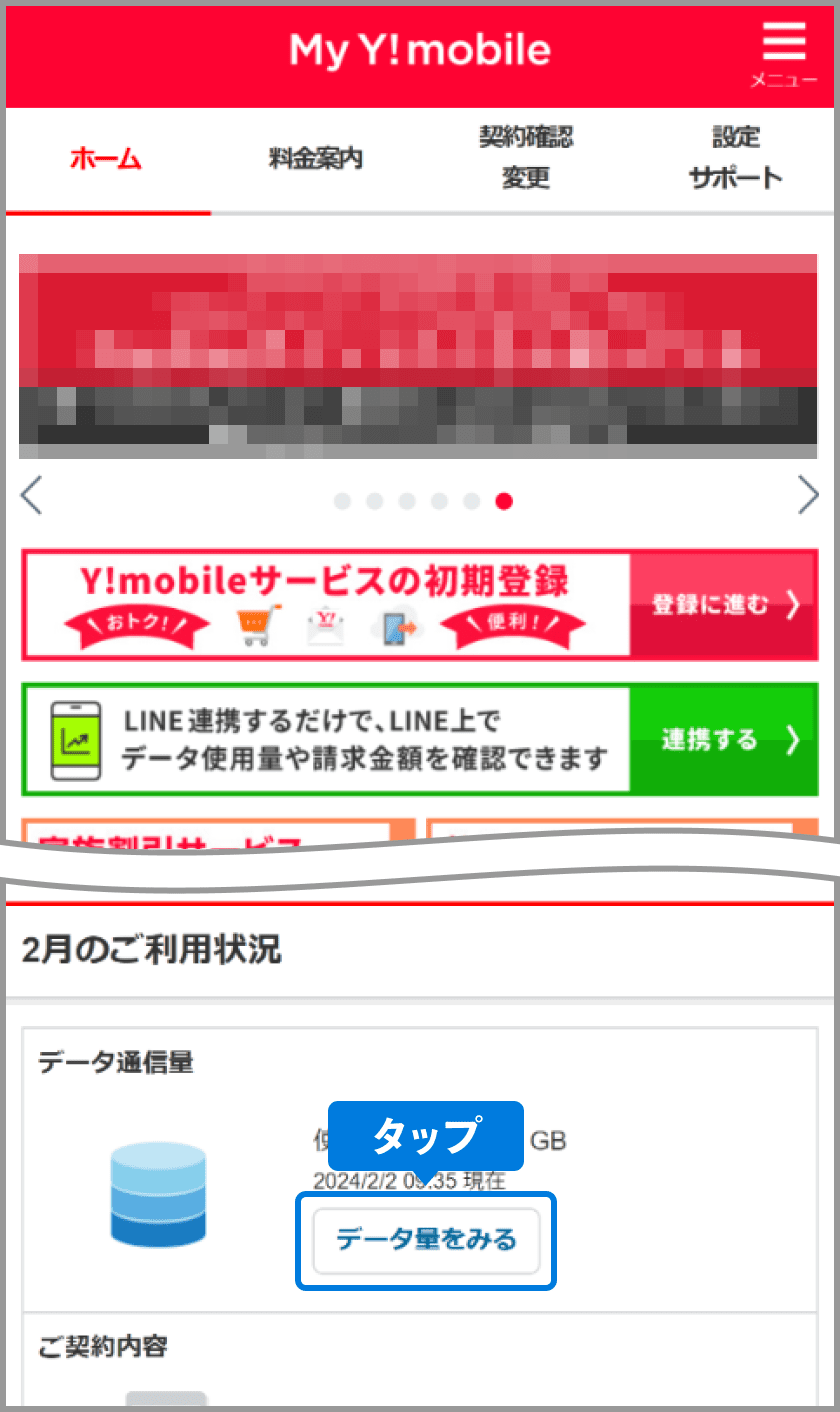
スマートフォン専用の「My Y!mobileアプリ」を導入していれば、アプリをタップして起動するだけでトップ画面に現在のデータ残量が大きく円グラフで可視化されます。ワイモバイル 残りのギガ アプリ上での確認は、初回に回線認証を済ませておけば2回目以降のID・パスワード入力が原則不要となるため、最も汎用性の高い確認手段です。
2. ログインすら不要にする裏技「スマホのウィジェット設定」
「アプリを開く操作すら省きたい」というユーザーの間で広く活用されているのが、ホーム画面へのウィジェット配置です。ワイモバイル ウィジェット 設定方法は極めてシンプルで、iOS・Androidともにホーム画面の長押しメニューから「My Y!mobile」を選択し、好みのサイズ(小・中)を配置するだけで完了します。
これにより、スマートフォンをアンロックした瞬間に「残り〇.〇GB」という数値が常に視界に入るため、残量不足による突然の低速化を未然に防ぐ強力な自衛策となります。
3. 通知で把握する「LINE連携」による残量照会
日頃からLINEを多用しているなら、ワイモバイルのLINE公式アカウントと契約回線を紐付けるワイモバイル ギガ数 確認 LINE連携が極めて合理的です。トーク画面下部のリッチメニューから「データ量確認」をタップするだけで、即座に対話形式で残りのギガ数が返信されます。家族のデータ使用状況を個別に確認したい場面や、サブ端末の通信量を手元のメイン端末からチェックしたい場合にも威力を発揮します。
4. ブラウザ経由の「My Y!mobile」ウェブ確認と音声通話
パソコンやタブレットの大画面で確認したい場合は、ブラウザからMy Y!mobile ログイン 残量照会ページへアクセスします。また、ネット環境が極端に不安定な状況下では、ワイモバイル 通信量 確認 電話番号(自動音声応答サービス:116または0120-921-156)へ発信し、音声ガイダンスに従って契約電話番号と暗証番号を入力することで照会するアナログなバックアップ手段も確保されています。
【徹底比較】ギガ確認方法別の利便性と所要時間データ一覧
それぞれの確認手段には、所要時間や手間の少なさ、利用環境に応じた明確な優劣が存在します。編集部が実機を用いて検証した各手段のパフォーマンスと特徴は以下の通りです。
| 確認手段 | 確認所要時間(実測) | ログインの手間 | 編集部の見解・おすすめ度 |
|---|---|---|---|
| ホーム画面ウィジェット | 約0秒(常時表示) | 初期設定のみ(以降完全不要) | ★★★★★(最もおすすめ。視認性・即時性ともに最高水準) |
| My Y!mobile アプリ | 約3〜5秒 | 生体認証/自動ログイン対応 | ★★★★☆(内訳や請求額の確認も同時に行いたい場合に最適) |
| LINE公式アカウント連携 | 約5〜8秒 | トーク画面タップのみ | ★★★★☆(アプリの追加インストールを避けたいライト層向け) |
| ブラウザ(My Y!mobile) | 約15〜30秒 | SoftBank ID・PW入力が必要 | ★★☆☆☆(PC利用時や端末紛失時の緊急用) |
| 電話窓口(自動音声応答) | 約1〜2分 | 暗証番号入力が必要 | ★☆☆☆☆(パケット通信が一切行えない極限状態用) |
【実態検証】「ギガの減りが早い」原因と現場ユーザーのリアルな落とし穴
SNSやオンラインコミュニティにおいて、「普段通りに使っているだけなのに今月は妙に減りが早い」という投稿が散見されます。通信ログの検証や利用実態調査から、ユーザーが無意識のうちにデータを大量消費してしまう典型的な要因が明らかになっています。
ギガ急減を引き起こす4大要因
ワイモバイル ギガ 減りが早い 理由を掘り下げると、主に以下の4点に集約されます。
- SNSや動画配信サービスの「自動再生・最高画質設定」:X(旧Twitter)やInstagram、YouTubeなどの動画がスクロール中に高画質で自動ロードされることで、1日数時間で数百MBから数GBが消費されます。
- OSやアプリの「モバイルデータ通信による自動更新」:深夜帯などにWi-Fiが一時的に途切れた際、大容量のシステムアップデートがセルラー回線で実行されるトラブルが報告されています。
- クラウド写真同期の暴走:撮影した4K動画や高解像度写真が、GoogleフォトやiCloudへ即時バックアップされる設定になっているケースです。
- Wi-Fiアシスト(自動切り替え)機能:電波の弱いWi-Fiに接続している際、端末が自動でモバイルデータ通信を補填する設定がオンになっていると、自覚のないままギガを激しく消耗します。
データくりこしの消費順序と落とし穴
ワイモバイルでは余ったパケットを翌月に回せる「データくりこし」が標準提供されていますが、ワイモバイル ギガ 繰り越し 確認画面を見る際には消費順序の仕組みを正しく把握しておく必要があります。
消費される順番は「くりこし分 > 規定の基本データ容量 > 追加購入(チャージ)分」となります。くりこし分の有効期限は「翌月末まで」に限定されているため、前月からのくりこし容量が当月中に使い切れなかった場合、その残量は権利消滅(失効)します。見かけ上の総ギガ数に余裕があるように見えても、有効期限の近いパケットから順に消費されているかを確認することが賢い運用法です。
シェアプラン(子回線)における残量確認の特殊性
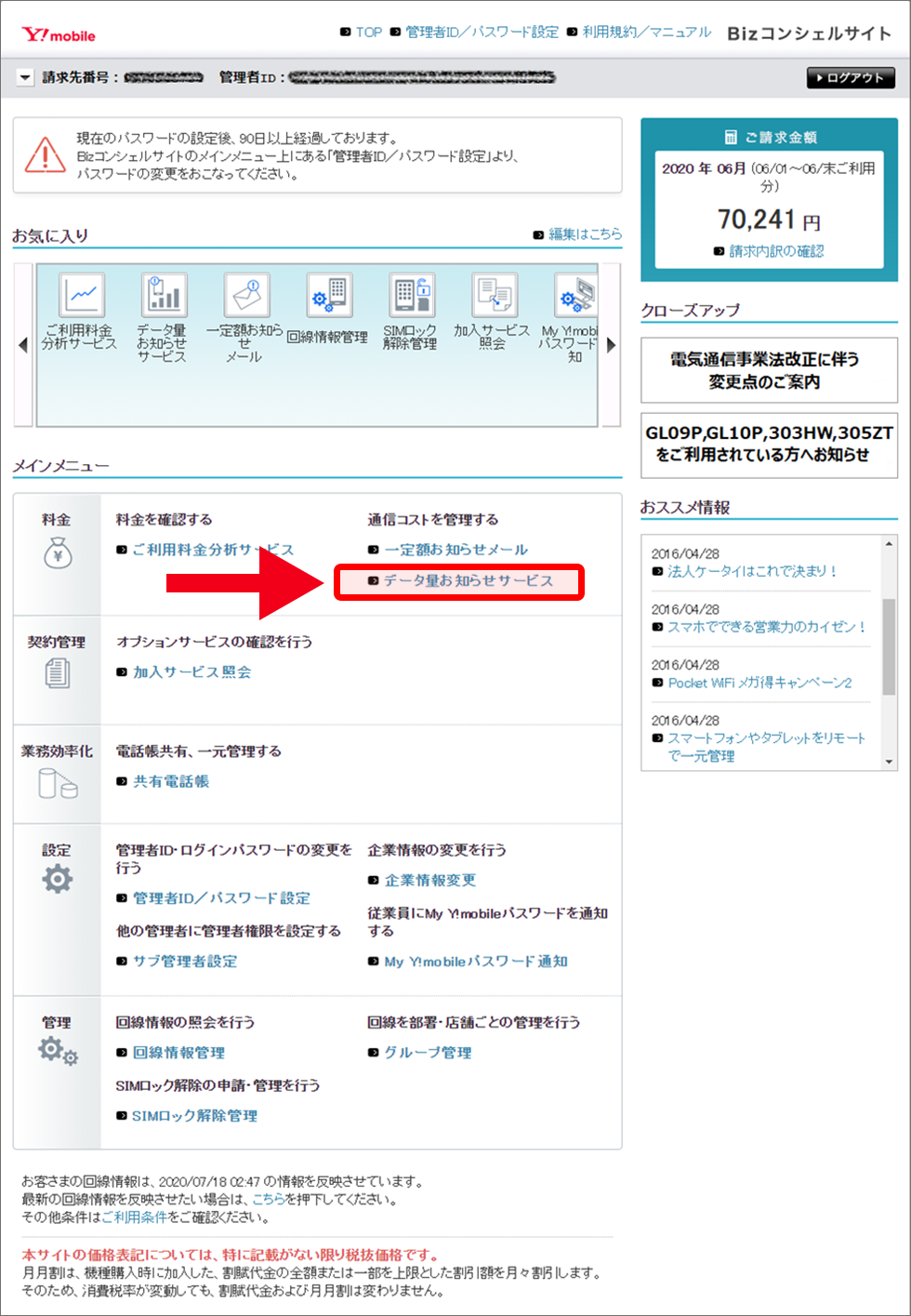
親回線のデータ容量をタブレットや家族の端末で分け合うワイモバイル シェアプラン 残量確認では、子回線側の端末から直接My Y!mobileを開いてもグループ全体の残量しか表示されない仕様になっています。「どの子回線が何GB使ったか」を個別特定するには、親回線の管理者アカウントからログインして回線別利用明細を参照する必要がある点に留意してください。
一般に知られていない盲点とネットの誤解
データ管理に関して、ユーザーの間で誤認されやすいポイントがいくつか存在します。正しい仕様を把握していないと、無用な追加出費や通信ストレスを招くことになります。
「ウィジェットの数値=1秒前のリアルタイム通信量」という誤解
ウィジェットは極めて便利ですが、表示される残量は一定の間隔(約30分〜数時間ごと、または端末同期時)で更新されます。大容量ファイルをダウンロードした直後にウィジェットを見ても、数値が即座に反映されていない場合があります。厳密な現時点の残量を確かめたい際は、ウィジェットをタップしてアプリ本体を立ち上げ、手動で引っ張って更新(プル・トゥ・リフレッシュ)を行うのが確実です。
速度制限時の「2段階制限」に関する認識不足
シンプル2 M/Lプランなどでは、基本データ容量を使い切った後も「最大1Mbps」で通信が可能です。一般的なテキスト送受信や標準画質の動画であれば1Mbpsでも実用範囲内ですが、この低速状態でさらに基本容量の半分以上を消費すると、最大128kbpsという極めて厳しい第2段階の速度制限が発動します。「低速モードなら無制限に使い放題」という認識は誤りであるため、低速化後も残量の推移には配慮が必要です。
トラブル対処法|ログインできない・パスワード忘れ時の即時解決手順
ギガ残量を確認しようとしたものの、「パスワードを忘れてログインできない」「二段階認証のSMSが届かない」といったトラブルに見舞われるケースは珍しくありません。
ワイモバイル パスワード忘れ ログインできない状態に陥った場合でも、以下のステップを踏むことで数分以内に確認を再開できます。
Wi-Fiをオフにして「モバイル回線認証」を活用する
最も手軽な回避策は、スマートフォンのWi-Fi接続を一時的にオフにし、ワイモバイルのモバイルデータ通信(4G/5G)に切り替えた状態でMy Y!mobileへアクセスすることです。SIMカードの契約情報がキャリア側で自動判別される「かんたんログイン」が作動するため、パスワード入力を省略して直接データ残量画面へ遷移できます。
SoftBank ID・暗証番号の再設定手順
PCブラウザや別端末からアクセスする必要がある場合は、ログイン画面の「ID・パスワードをお忘れの方」リンクから再設定を行います。契約時に設定した4桁の暗証番号と契約電話番号を入力すれば、即座にSMSで再設定用URLが発行されます。万が一4桁の暗証番号自体を忘れてしまった場合は、ウェブ上での即時復旧ができないため、契約者本人が身分証明書を持参してワイモバイルショップ店頭で手続きを行う必要があります。
速度制限にかかった際のギガ追加手順とオートチャージ設定の評判
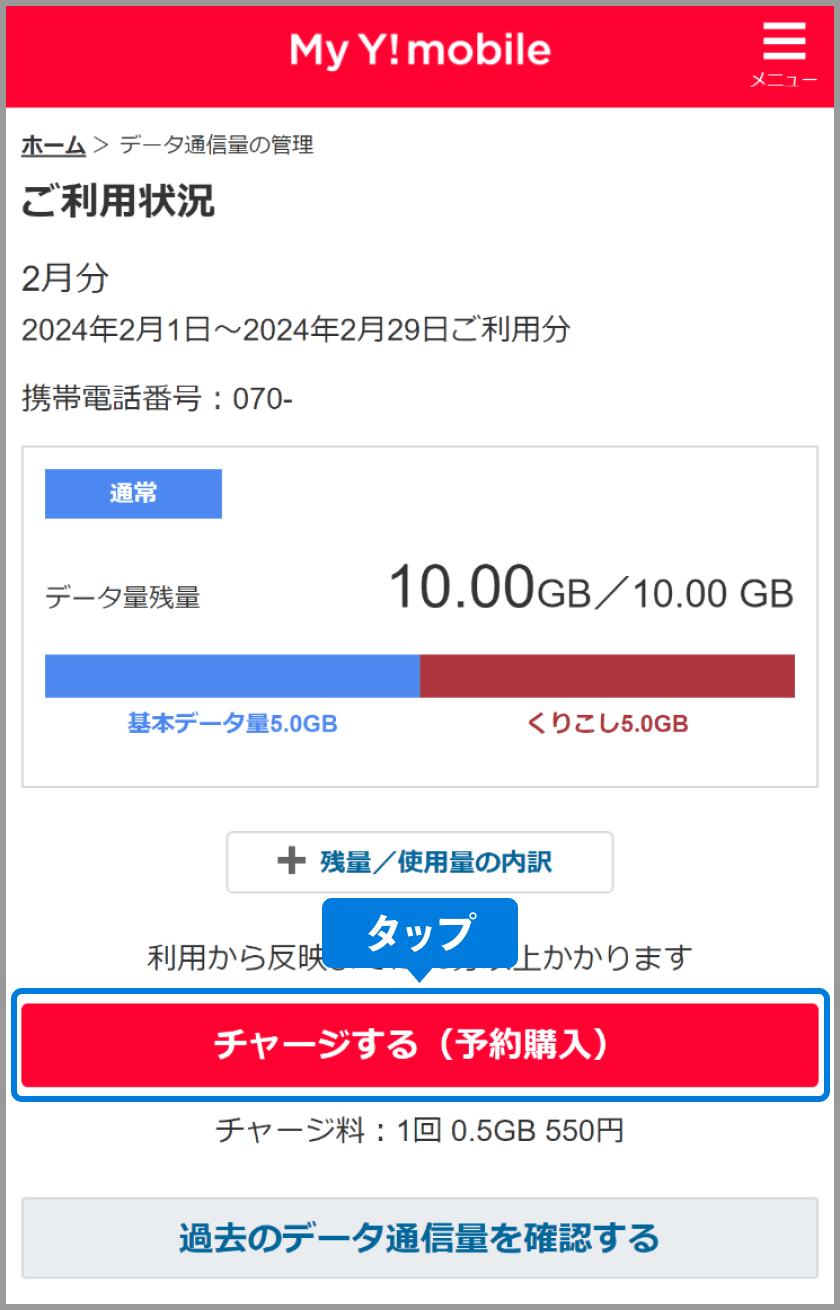
万が一容量を使い切って通信制限がかかってしまった場合、速やかに通常速度へ復帰させる手段としてワイモバイル 速度制限 解除 ギガ追加(パケット購入)が用意されています。
手動チャージの手順とコスト
My Y!mobileのトップ画面、または速度制限通知メールに記載されたリンクから「通常速度に戻す」を選択することで、0.5GBあたり550円(税込)で即座に高速通信を復活させることができます。手続き完了から通常速度への切り替えは通常1〜3分程度で反映されます。
オートチャージ(快適モード)の利便性と「課金沼」の評判
毎回のチャージ操作を省略し、ギガがゼロになった瞬間に自動で容量を追加する「オートチャージ(快適モード)」機能が存在します。ワイモバイル オートチャージ 設定 評判を調査すると、ユーザーの間で評価が明確に二極化しています。
「大事なビデオ会議やナビゲーション中に突然通信が途切れる心配がない」と歓迎する声がある一方、「上限回数の設定を忘れていたため、気づかないうちに上限MAXまで自動課金されて請求額が跳ね上がった」という痛切な失敗談も報告されています。利用する場合は、必ず「上限回数を月1回〜2回(500MB〜1GB相当)」に厳格に制限して運用するのが安全です。
【プロの結論】データ残量管理を自動化すべき人と手動管理が向いている人の判断基準
モバイル通信の利用行動や心理的傾向から分析すると、ユーザーごとに採用すべきギガ管理アプローチは明確に分かれます。自身の利用実態に合わせて最適な管理方針を選択してください。
「ウィジェット&自動化」が絶対に向いている人
- 日常的にSNSや動画、テザリングを頻繁に利用する人:消費スピードが速いため、ホーム画面にウィジェットを常駐させ、無意識の視界に残量を入れる運用が最も効果的です。
- 細かなパスワード入力や管理作業にストレスを感じる人:一度ウィジェットやLINE連携を設定してしまえば、日々のメンテナンスフリーで残量を把握し続けられます。
「手動チェック&都度管理」に留めるべき人
- 毎月の通信費を1円単位で厳密にコントロールしたい節約志向の人:オートチャージは絶対に避け、速度制限がかかった際も「月が変わるまで低速(1Mbps)で乗り切る」選択を取ることで、追加出費をゼロに抑えられます。
- データ容量の小さいプラン(シンプル2 Sなど)を契約している人:残りギガ数が少ない環境下では、日々の手動確認を通じて「どのアプリがどれだけ消費したか」を把握し、利用習慣そのものを微調整していくアプローチが合理的です。
【ワイモバイルのギガ確認方法】に関するよくある質問(FAQ)
Q1:LINE連携でギガ数を確認しようとしてもエラーになる原因は?
A1:ワイモバイルの回線契約(My Y!mobile)とLINEアカウントの紐付けが完了していないか、連携期限が切れている可能性があります。LINE公式アカウントの「設定・アカウント連携」メニューから、一度連携を解除して再度SoftBank IDでログイン・認証を行ってください。
Q2:くりこし分のギガ数と当月分のギガ数は個別に確認できますか?
A2:可能です。My Y!mobileアプリまたはウェブ版の「データ通信量詳細」をタップすると、総残量の内訳として「前月くりこし分」「当月付与分」「追加購入分」それぞれの残容量と有効期限が細かく明記されています。
Q3:家族割引サービスを組んでいる場合、親回線から家族全員のギガ残量を見られますか?
A3:家族割引であっても契約回線(SoftBank ID)は個別に独立しているため、親回線から他家族のMy Y!mobile残量を無条件で一括閲覧することはできません。ただし、データ通信量を分け合う「シェアプラン(子回線)」として契約している場合に限り、親回線の管理画面からグループ全体の残量を確認できます。
Q4:速度制限を解除するためにギガを追加した場合、使わなかった分は翌月にくりこせますか?
A4:追加購入(チャージ)したギガ容量は「購入日を含めて90日間」有効です。翌月へのくりこしにも対応しており、当月中に使い切れなかった分も翌月以降へ引き継がれて消費されます。
まとめ:日々の残量チェックを自動化して賢く通信費を抑えよう
ワイモバイルにおけるデータ残量の確認は、従来の「ログインして確認する」という受動的な作業から、「ホーム画面のウィジェットやLINE連携で自然と視界に入る」能動的なスマート管理へと進化しています。
データくりこしの有効期限や低速通信時の2段階制限など、仕組みを正しく理解した上で日々の残量を把握しておけば、無駄なギガ追加費用を支払うことなく、常に快適なモバイル環境を維持できます。まだ設定していない方は、まずはホーム画面へのウィジェット追加、またはLINE連携から始めてみてください。 (出典: ワイ モバイル ギガ 確認 方法(Yahoo!ニュース))
情報を整理して届けることが得意なWebディレクター。ユーザー視点に立った記事作成を目指しています。